14.2 天行IDEV1.1 将老项目中PLC设备固件升级到V1.1
14.2.1 现象
- 用天行IDE V1.10解压V1.00 压缩的项目,项目中设备PLC的固件版本不会自动升级(固件依然是1.00)。如下图,点击设备组态中的属性可见模块型号中的固件版本。
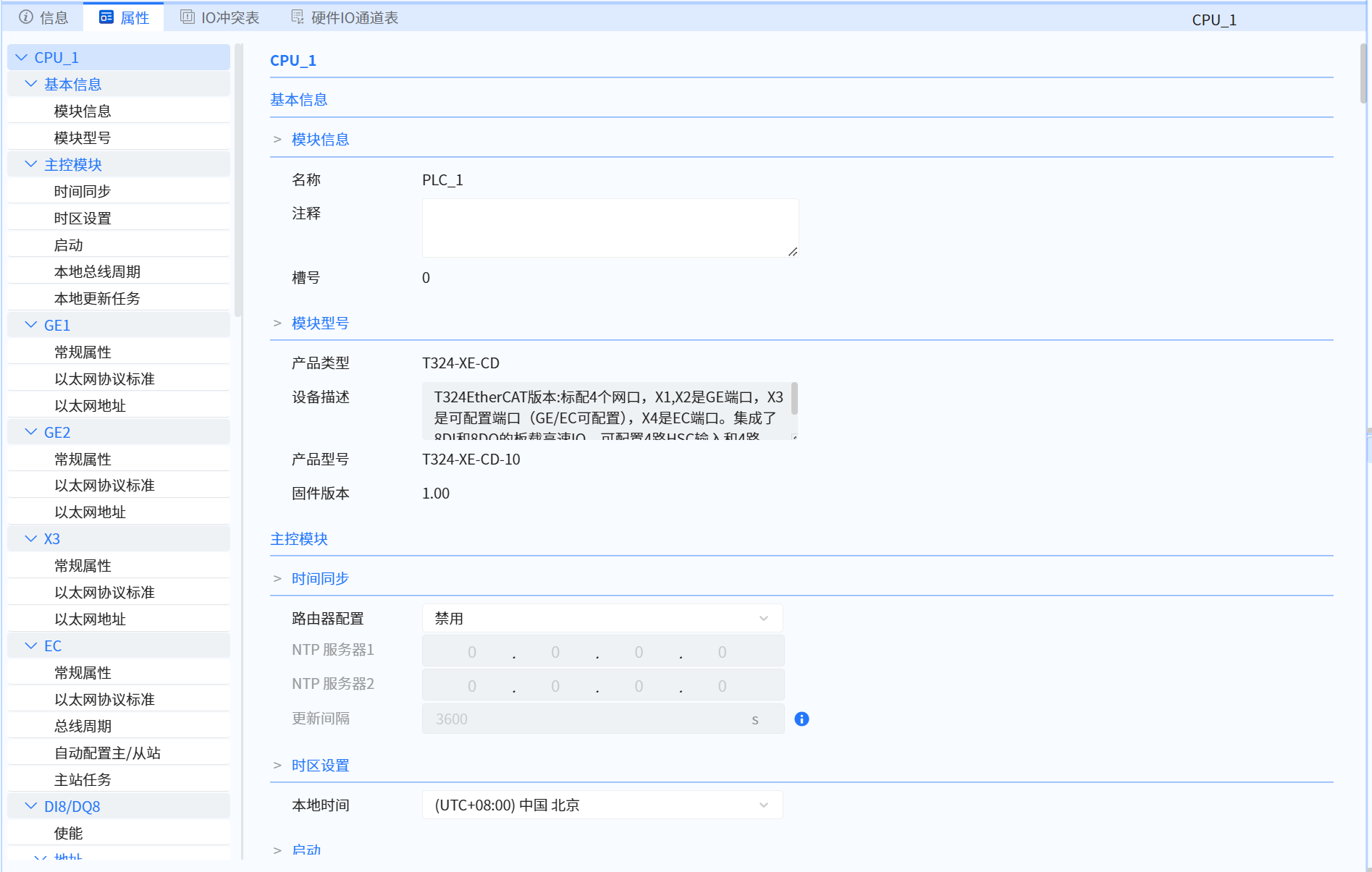
- 由于我们实物PLC固件升级后,具有向下兼容功能,即1.1固件版本的PLC可以兼容运行使用1.0固件版本的程序。所以已经投产的项目,你可以升级IDE,项目设备中的PLC固件版本不修改,依然可以编译下载到高固件版本的PLC中。
- 但是,此时实际工程跑的依然是1.0固件版本,而1.1新增功能和优化后的增量编译下载高速性能也无法体现,所以还没在现场调试的项目,建议开始现场调试前,不能只是简单升级IDE和实物PLC的固件,而务必请将项目中PLC的固件升级到1.1版本。
14.2.2 解决方案
打开原有项目,然后按照如下:
- 在原设备的工程里新建cpu固件版本为1.10的设备。
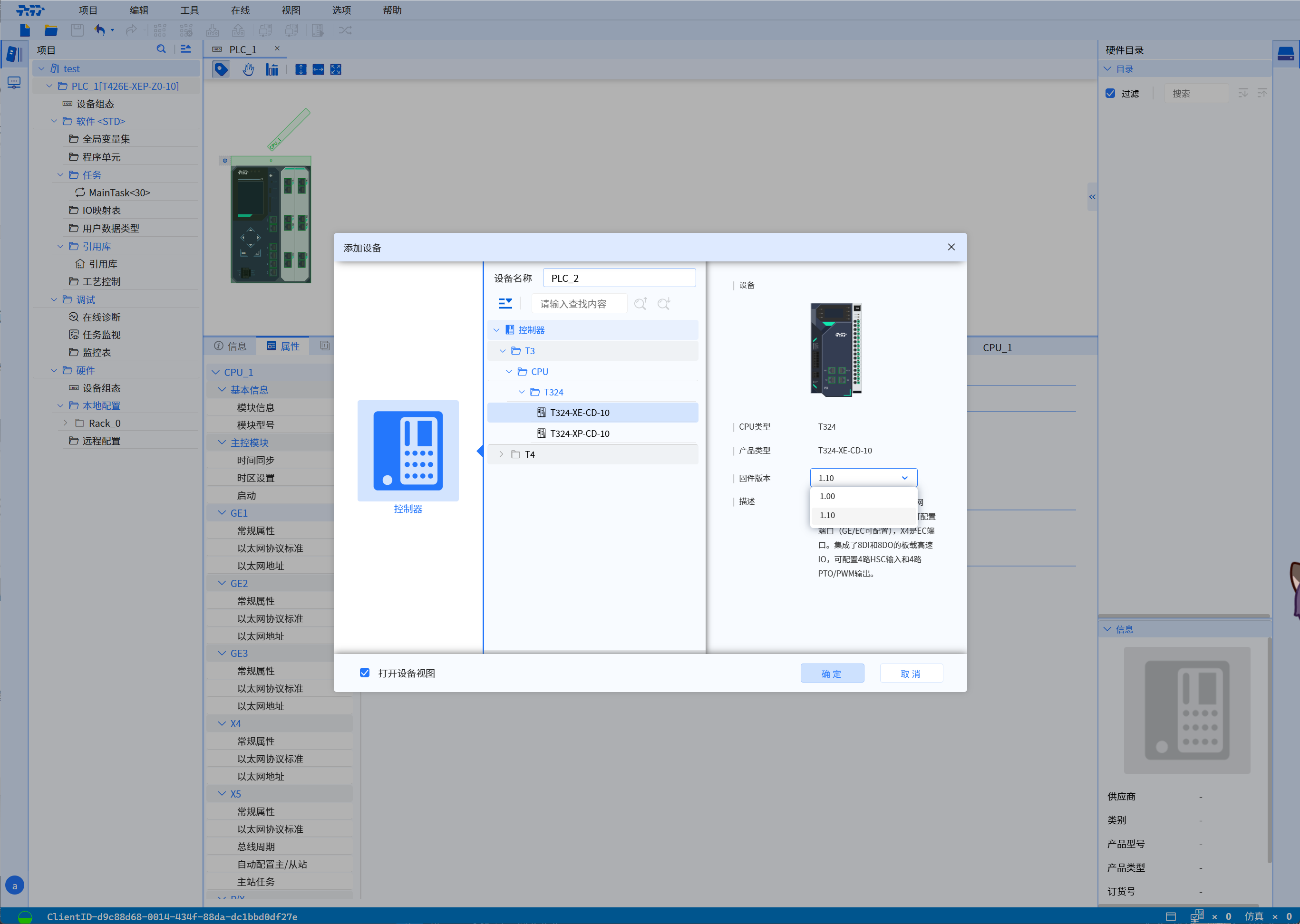
- 点击原设备,然后导出xml(全选包括gvs、pu、udt)。
- 点击新建的设备,导入xml,这个时候也会自动修复引用库。
- 复制task到新设备(可以使用shift或ctrl进行多选,下同),注意不要复制maintask,因为新设备自带,如果maintask有调用,记得最后的时候手动添加。
- 复制IO映射表从旧设备到新设备,注意复制时不要把一览表也选进去,否则会复制失败。
- 复制监控表从旧设备到新设备。
- 手动填写新设备CPU的网口地址与通讯口使能等信息,使其与旧设备完全一致。
- 在远程配置处添加EC、PN、DP主站,注意有多个PN主站时,要注意PN主站添加顺序,要使设备编号保持一致。(如果像下图这样编号从102开始,那么你需要先使能并添加一个不用的PN口为101,再按顺序添加你用的两个PN口使其编号为102和103,然后再删掉以及取消使能刚添加的那个不用的PN口)
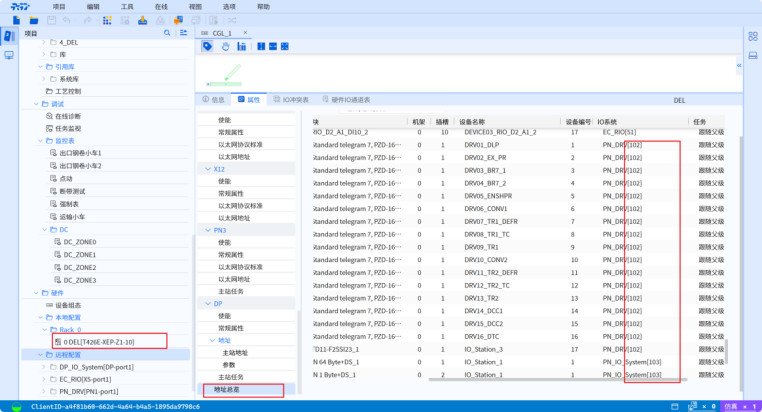
- 对应复制各个主站下的所有从站从旧设备到新设备,大项目可能需要等待一会。
- 对照检查。
- 编译检查。
- 如果已经在所内测试,实物PLC固件已经升级了,但是用户程序没有清除,点击原PLC设备在线,通过天行IDE调试-在线诊断-用户程序复位,进行PLC程序复位。
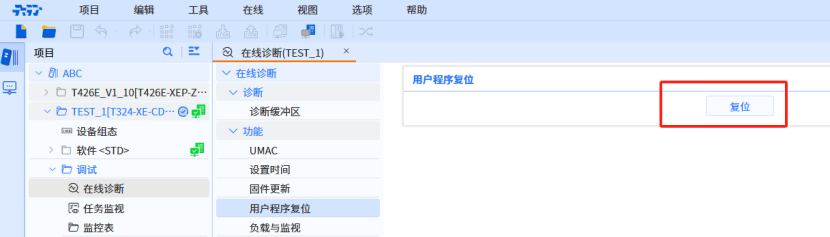
- 删掉原设备。
- 重命名新设备的设备名称与CPU名称。选择PLC进行在线和下载。 (备注:V2.0会支持直接变更设备功能,V1.1操作不便敬请谅解)