4.2 添加网络全局变量表
4.2.1 网络全局变量表简介
- 网络全局变量表(NGVS)是一个作用于PLC之间通信的全局变量表(GVS),网络全局变量表(NGVS)中的所有全局变量的值可以在网络中的不同宝信天行PLC之间交换。网络全局变量表必须在发送PLC设备和 接收PLC设备中以严格的、相同的列表定义。其中只有发送PLC设备的应用程序可以定义网络全局变量表(NGVS)中的变量。这个网络全局变量表(NGVS)可以在一个或多个项目中使用。因此网络全局变量表(NGVS)有两种类型,一种类型是NGVS发送方 (NGVS SENDER),定义在发送PLC中,另一种类型是NGVS接收方(NGVS RECEIVER),定义在接收PLC中。
4.2.2 网络全局变量表的使用方法
4.2.2.1 添加发送方全局变量表
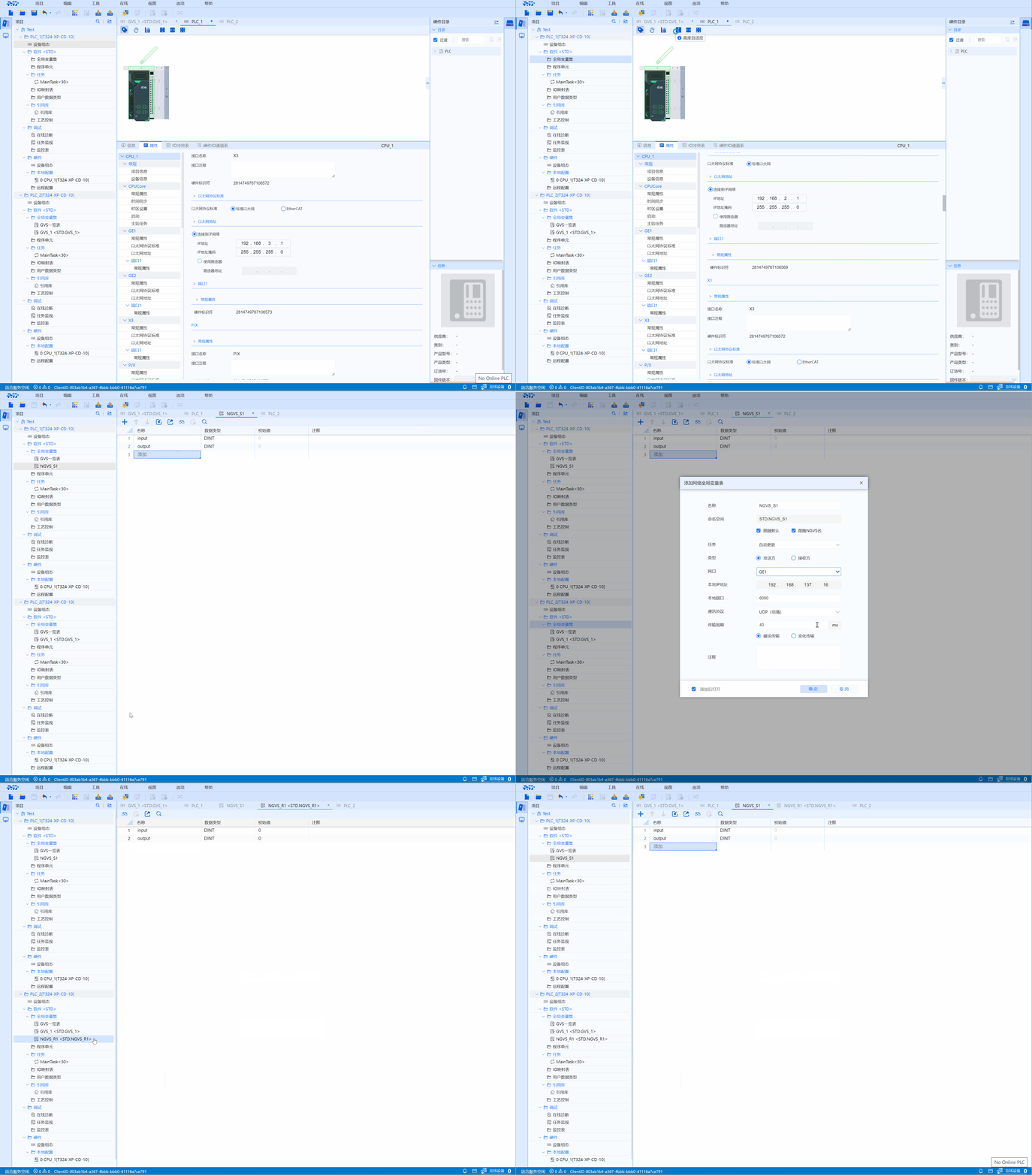
操作步骤:
- 打开全局变量集
项目-->全局变量集-->鼠标右键-->添加网络全局变量表
- 添加网络全局变量表(注意勾选“添加后自动打开”,若已勾选则忽略此条)
填写相关信息,勾选“确定”即可添加
- 设定网络全局变量表
- 在相应位置输入添加的变量名称、数据类型、初始值
- 若添加完之后缺少变量行,点击“+”添加行数(选择对应行再点击“+”,就可以添加相应的变量行)
- 在变量表中,选中整行,点击“向上箭头或者向下箭头”,可以实现变量位置上下移动
4.2.2.2 导入
操作步骤:
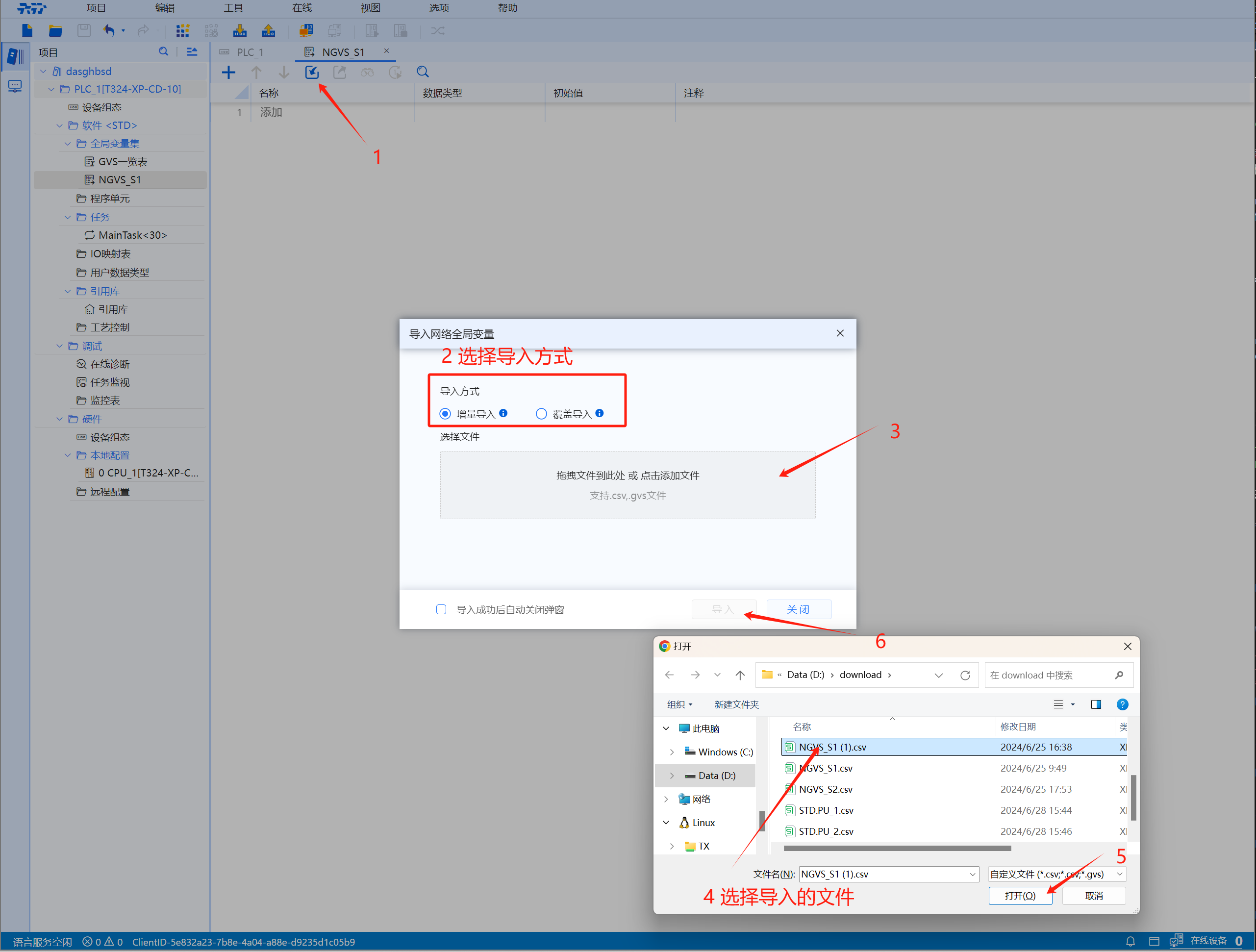
从外部直接添加网络全局变量表,点击全局变量表菜单栏的“导入箭头”,选择导入方式-->选择文件(点击空白框)-->点击“导入”按钮(可以选择“导入成功后自动关闭弹窗”)
- 导入方式分为两种:
-
增量导入:跳过重名的变量导入
-
覆盖导入:覆盖重名的变量导入
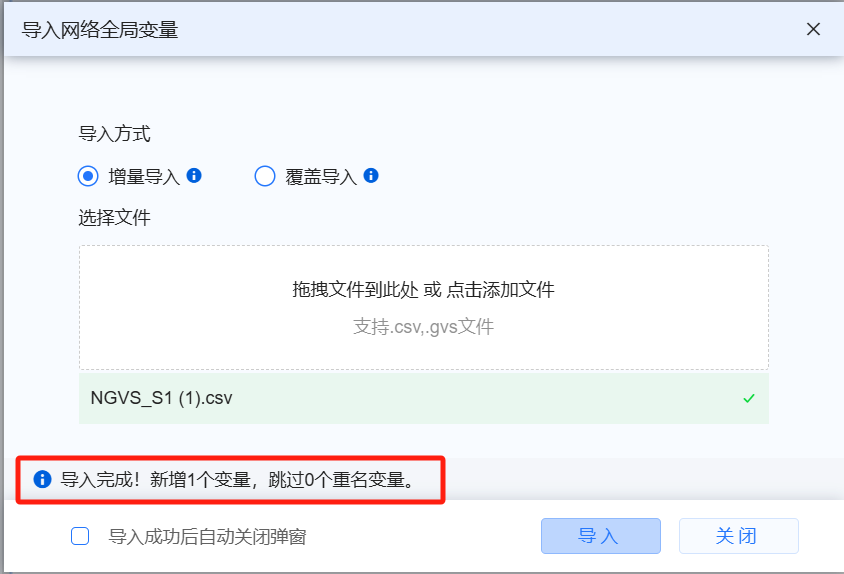
- 注:导入成功后,在导入界面会显示新增及跳过的重名变量
(选择自动关闭弹窗的则无法显示)
4.2.3 网络全局变量表的发送与接收
NGVS中的变量仅在一个方向上作为广播传输:发送方到接收方
但是,同一台PLC在网络通讯中既可以作为发送方,也可以作为接收方
因此同一台PLC既可以包括一个或多个NGVS(SENDER),也可以同时包括一个或多个NGVS(RECEIVER)
- 传输周期默认值规则
- T3:默认为20ms
- T4:默认为10ms
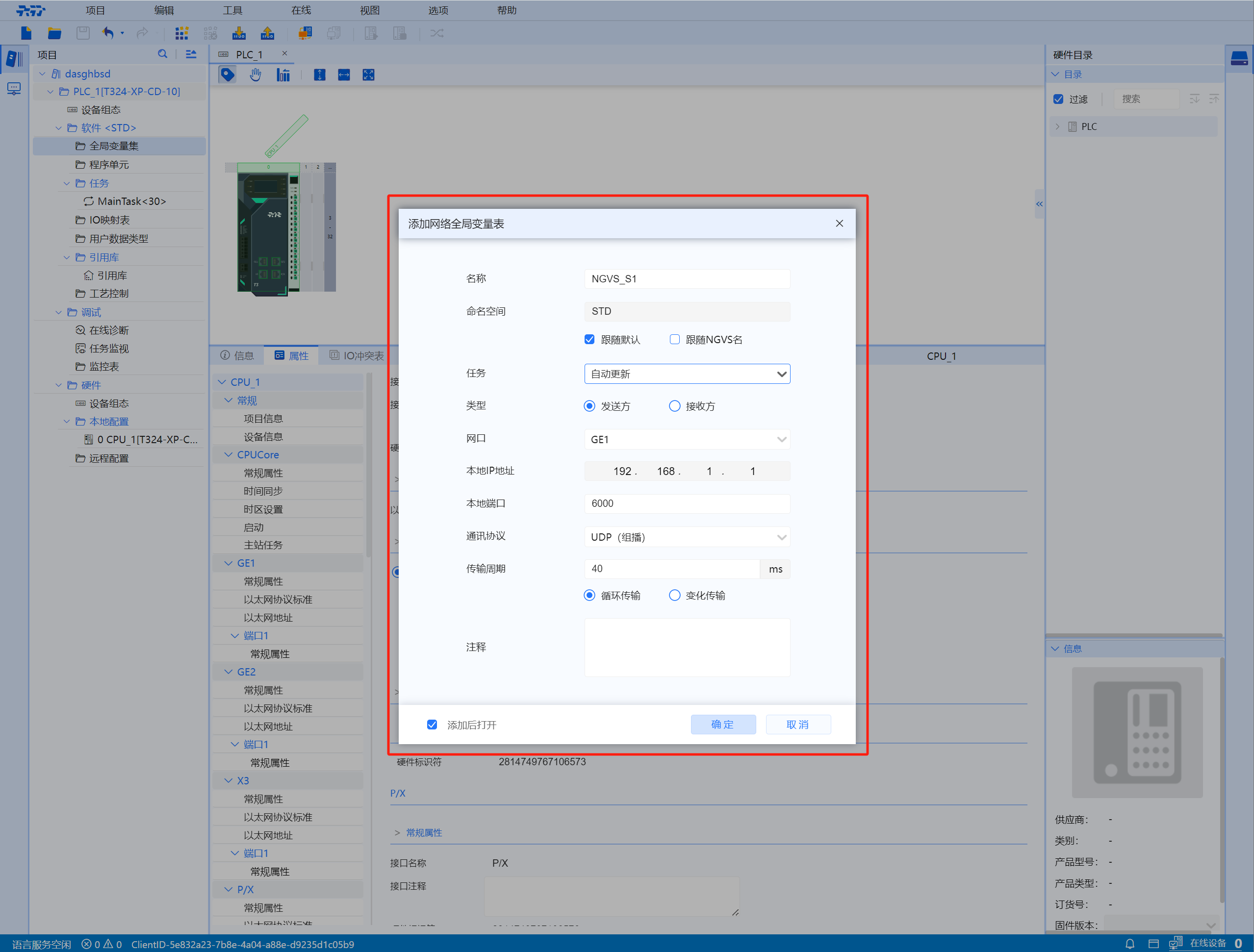
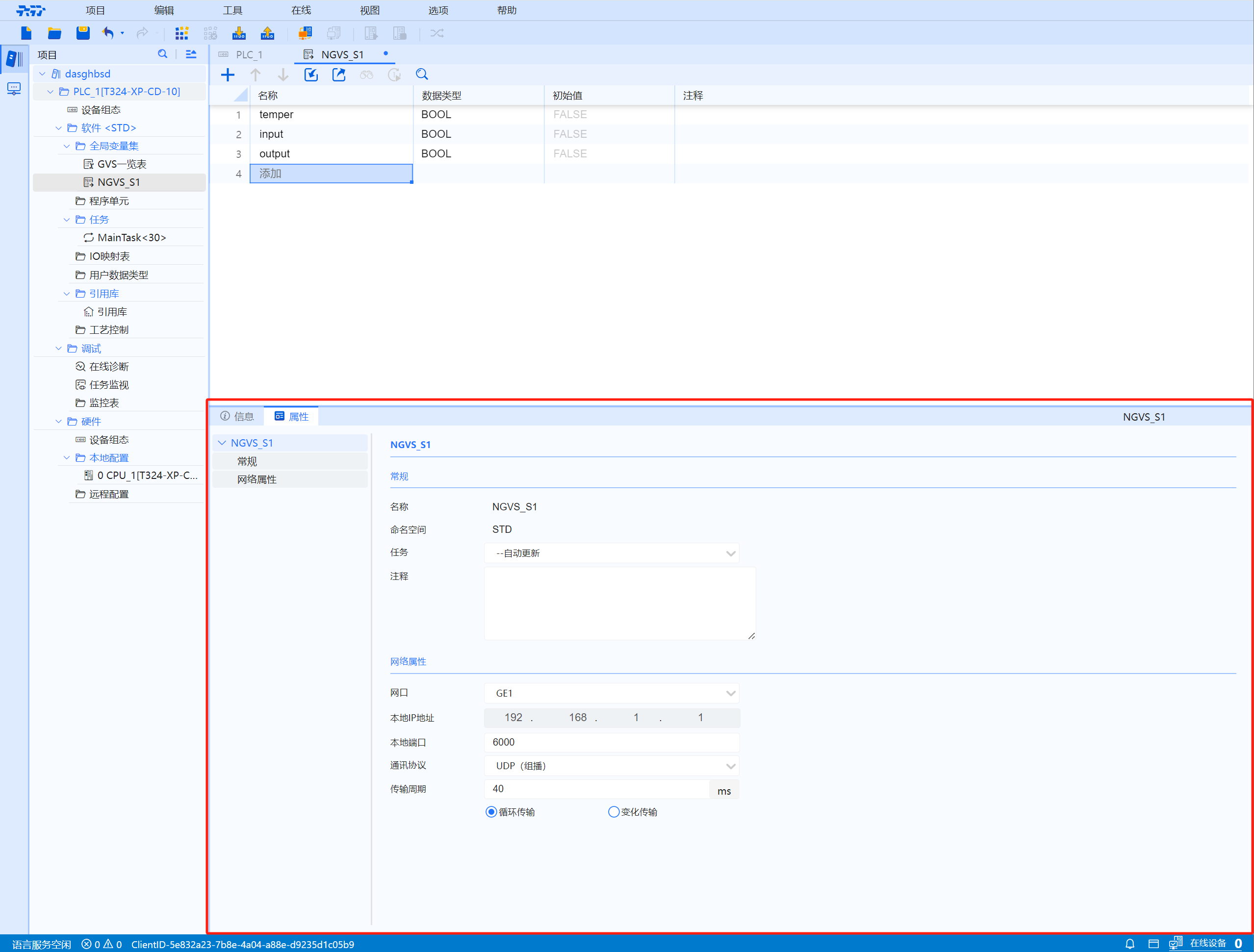
- 点击右下方的文件夹可折叠或者展开属性配置框
- 在网络属性可对发送方的属性配置进行查看、修改
- 在常规可对发送方的属性配置进行更改
4.2.3.1 发送方
-
1.名称:网络全局变量表的名称
-
2.任务:网络全局变量表更新数据缓冲区绑定的任务
- 根据实际情况选择合适的任务
- 可手动添加其他任务(在项目树任务节点添加)
- 在任务结束时将变量值更新到发送缓冲区
-
3.类型:发送方
- 选择以发送方创建网络全局变量表
-
4.网口:根据对应通讯端口选择对应的网口
-
5.本地IP地址:可在设备组态->以太网地址处更改
-
6.本地端口:通讯端口号,可选范围6000-7000
-
7.通信协议:UDP(组播)、TCP、RapidNet
-
8.传输周期:在设定的周期时间后发送数据包
- 循环传输:指定周期时间(ms)发送数据包,可选范围20-10000ms
- 变化传输:以最短周期时间(ms)发送数据包
4.2.3.2 接收方
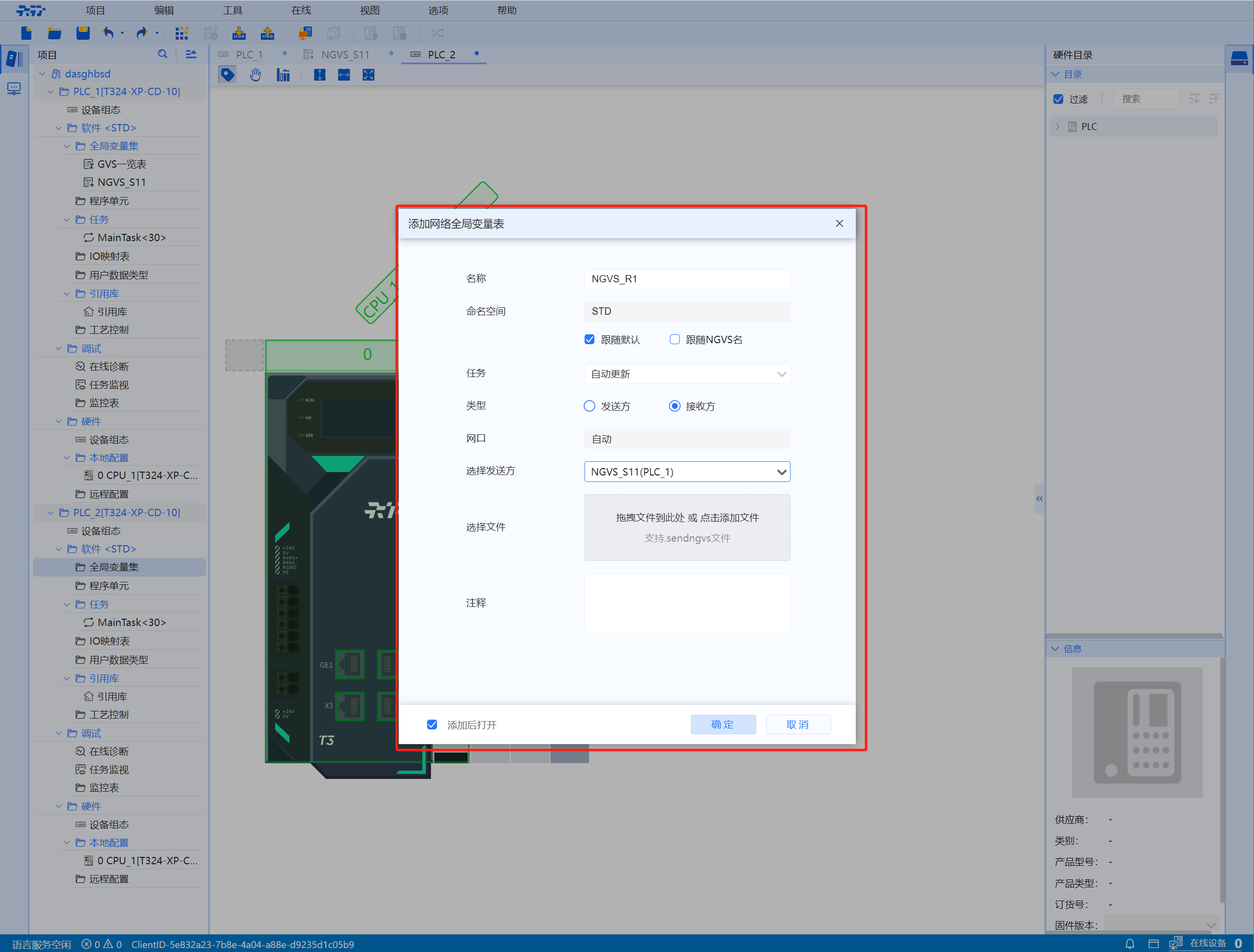
- 1.名称:填写网络全局变量表名称
- 2.任务:网络全局变量表更新变量值绑定的任务
- 根据实际情况选择合适的任务
- 可手动添加其他任务(在项目树任务节点添加)
- 在任务开始时将接收缓冲区变量值更新到网络全局变量表变量值
- 3.类型:接收方
- 选择以接收方创建网络全局变量表
- 4.网口:根据对应通讯端口选择对应的网口
- 5.选择发送方:
- 选择文件:选择发送方导出的NGVS信息文件,支持.sendngvs文件
- 选择同项目中的发送方:选择项目中已有的NGVS发送方
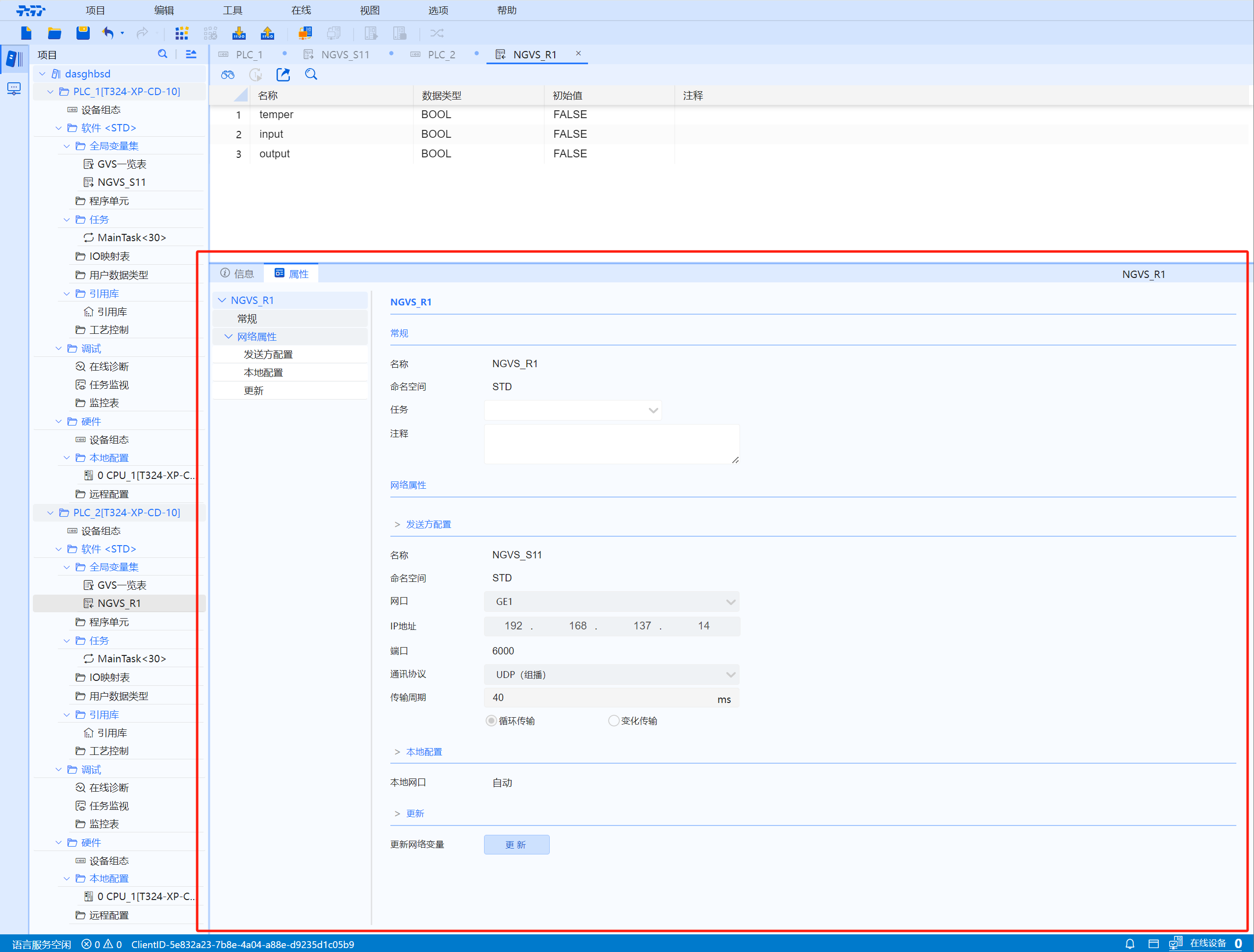
- 点击右下方的文件夹可折叠或者展开属性配置框
- 在网络属性-->发送方配置可对发送方的属性配置进行查看,接收方无法修改,只允许到发送方属性配置进行修改
- 在常规可对接收方的属性配置进行更改
- 手动更新:在发送方变更相关信息后,可在接收方网络全局变量表-->属性-->网络属性进行手动更新
4.2.3.3 传输
以PLC_1和PLC_2为例
- 在项目树-项目名称下添加2台及以上设备
-
设定PLC_1为发送方;设定PLC_2为接收方。具体设定参考发送方接收方配置
-
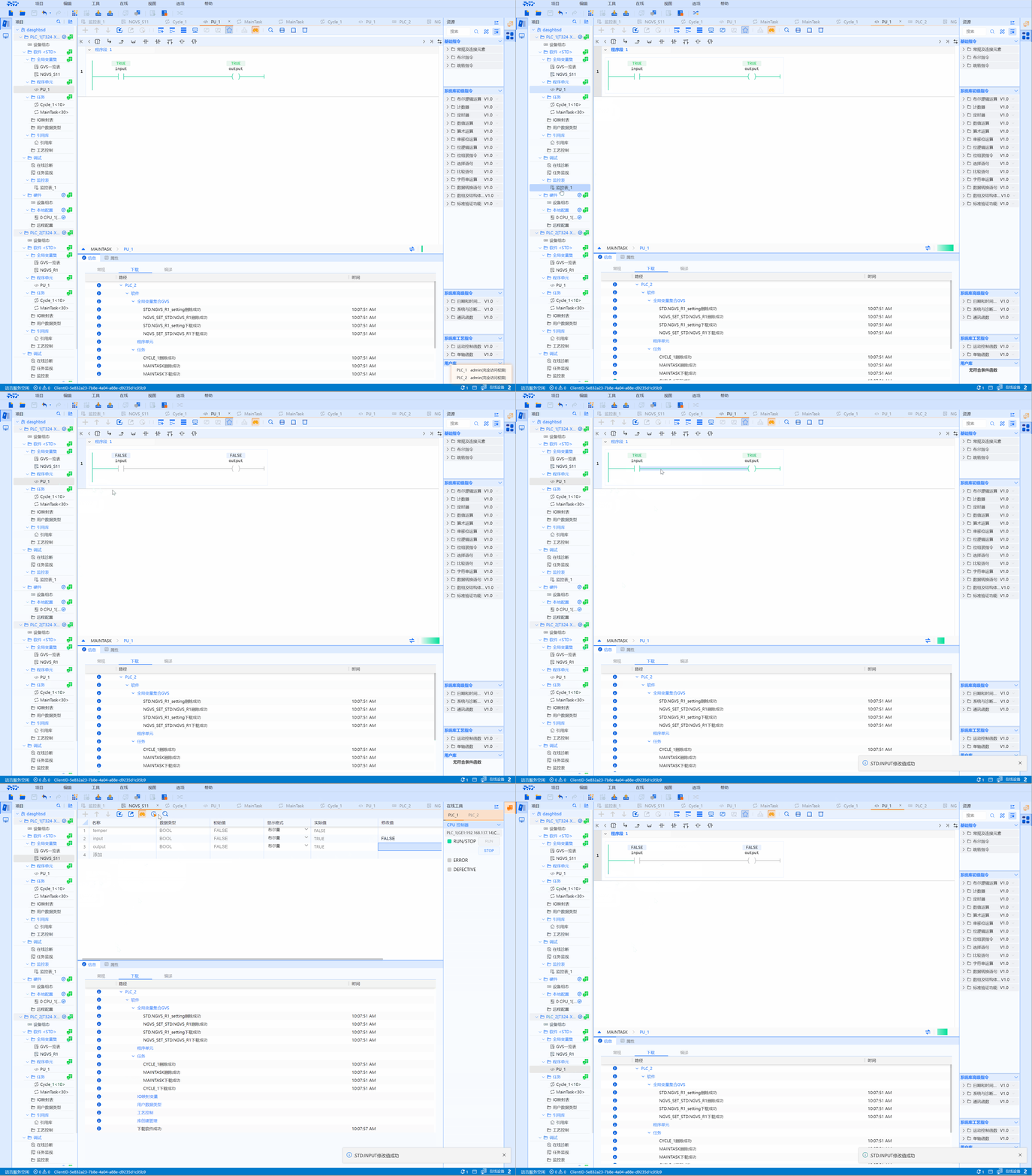
创建一个简单项目(包括网络全局变量表、LD程序、监控表)
-
在监控表的修改值更改参数之后,点击“写入一次”,回到程序界面可以看到PLC_1数值发生变化,同时PLC_2也发生相同变化
-
在PLC_1程序界面更改参数,可以看到PLC_1数值发生变化,同时PLC_2也发生相同变化
-
在发送方全局变量表更改参数,可以看到PLC_1数值发生变化,同时PLC_2也发生相同变化
发送方IP不能和接收方IP相同
4.2.4 网络全局变量表的导入与导出
- 网络全局变量组(NGVS)有两种类型:
- 一种类型是NGVS_S,定义在发送PLC中
- 另一种类型是NGVS_R,定义在接收PLC中
4.2.4.1 格式
- 导入与导出有两种格式:
- 一种是CSV格式(纯表格内容,表格通用格式)
- 另一种是NGVS格式(内容带通信属性,通信文件)
- NGVS只能被NGVS_S 导出,NGVS_R导入
-
(1)NGVS_S的导入导出:
- 导出支持:
- 1.纯表格内容导出:CSV(文件可以用在其他NGVS_S、GVS导入)
- 2.通信文件导出:NGVS格式(文件只用在其他NGVS_R导入)
- 导出支持:
-
(2)NGVS_R的导入导出:
- 导入支持:通信文件,NGVS格式(发送PLC的NGVS_S导出的NGVS格式文件)
4.2.4.2 导入
- 具体操作步骤参考网络全局变量-->添加全局变量表表-->外部导入添加
跳转链接--> 外部导入添加
4.2.4.3 导出
操作步骤:
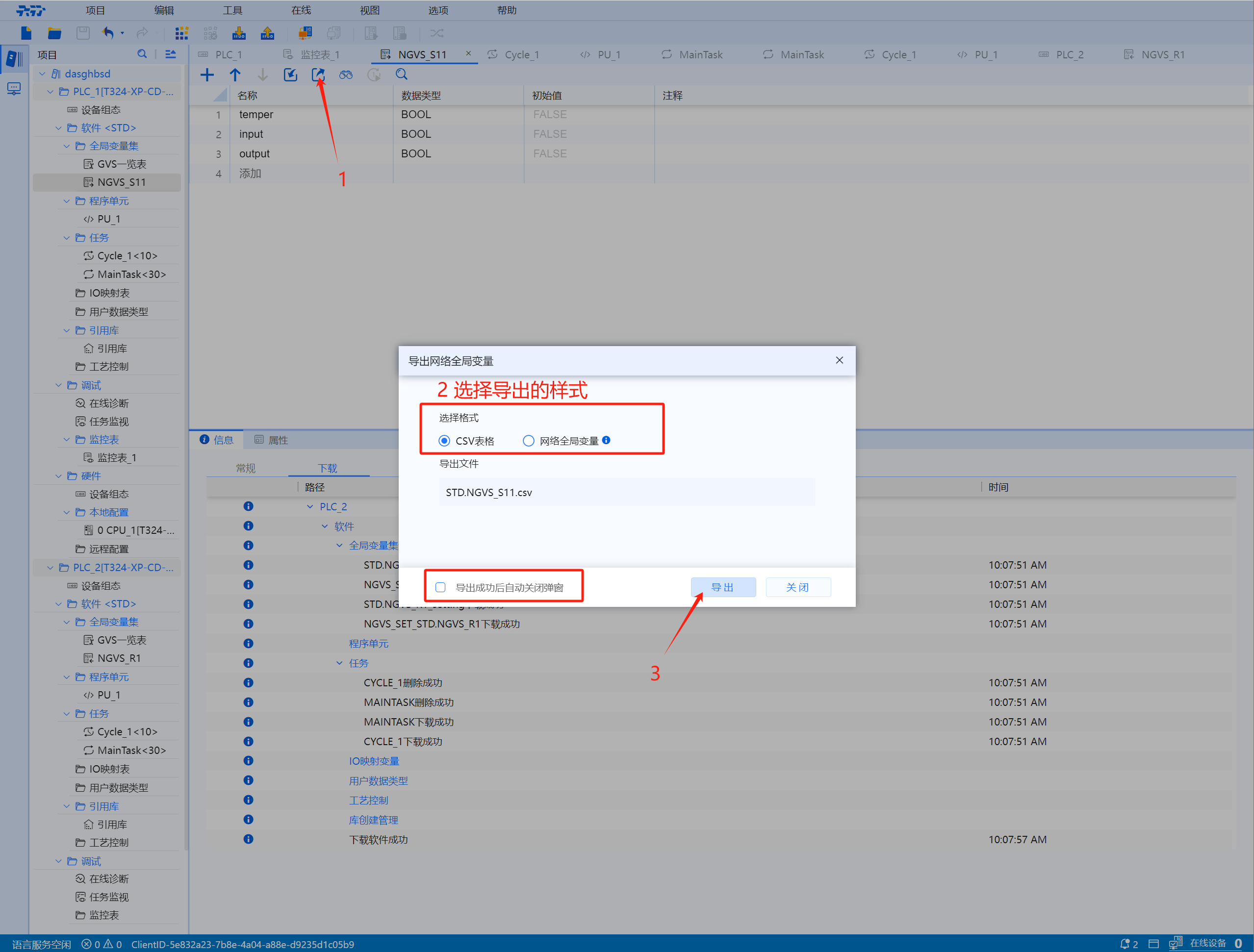
若想要导出现有的全局变量表,点击全局变量表菜单栏的“导出箭头”,选择导出的格式,点击“导出”即可
- 导出格式分为两类(CSV表格、网络全局变量)
- 1.CSV表格:导出形式为一个excel表格
- 2.网络全局变量:导出内容包括通信协议
- 注:具体形式参考网络全局变量-->全局变量表的导入和导出-->格式
跳转链接--> 格式
4.2.5 网络全局变量表的操作视频
4.2.6 通用知识
4.2.6.1 NGVS通讯协议
- TCP/IP协议:TCP/IP协议是一种面向连接的、提供可靠数据传输的传输层协议,适用于对数据传输可靠性要求较高的场景。
- UDP协议: UDP协议是一种无连接的传输层协议,适用于对传输效率和性能开销更为敏感的场景。
- RAPIDNET:RAPIDNET是一种提供高速、高效且可靠数据通讯的协议,适用于对数据传输有严格要求的场景。