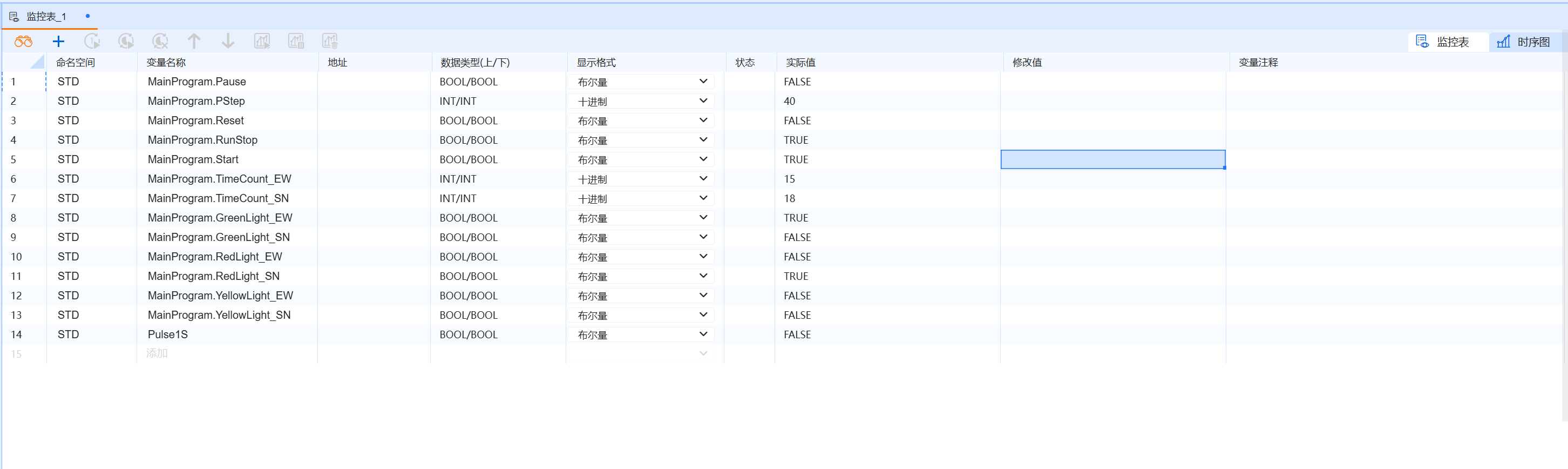
8.3 监控表
- 监控表在调试过程中实时监控和修改PLC中的变量值,包括支持多种变量类型,并可创建多个监控表以满足不同的调试需求,是调试PLC程序的重要工具
8.3.1 添加监控表
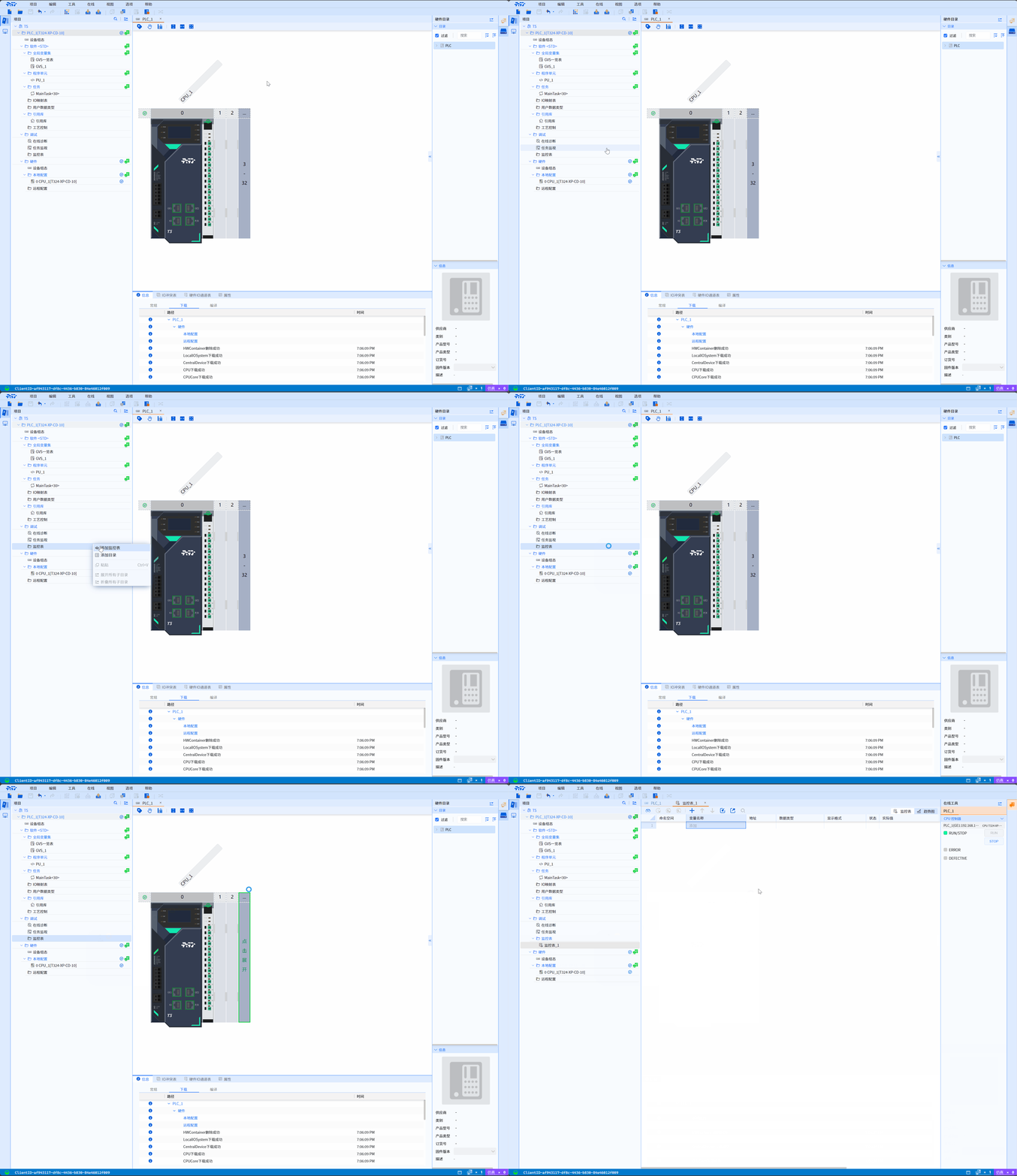
- 在项目树中鼠标右键点击监控表
- 在子菜单中点击添加监控表,完成监控表的添加
8.3.2添加变量
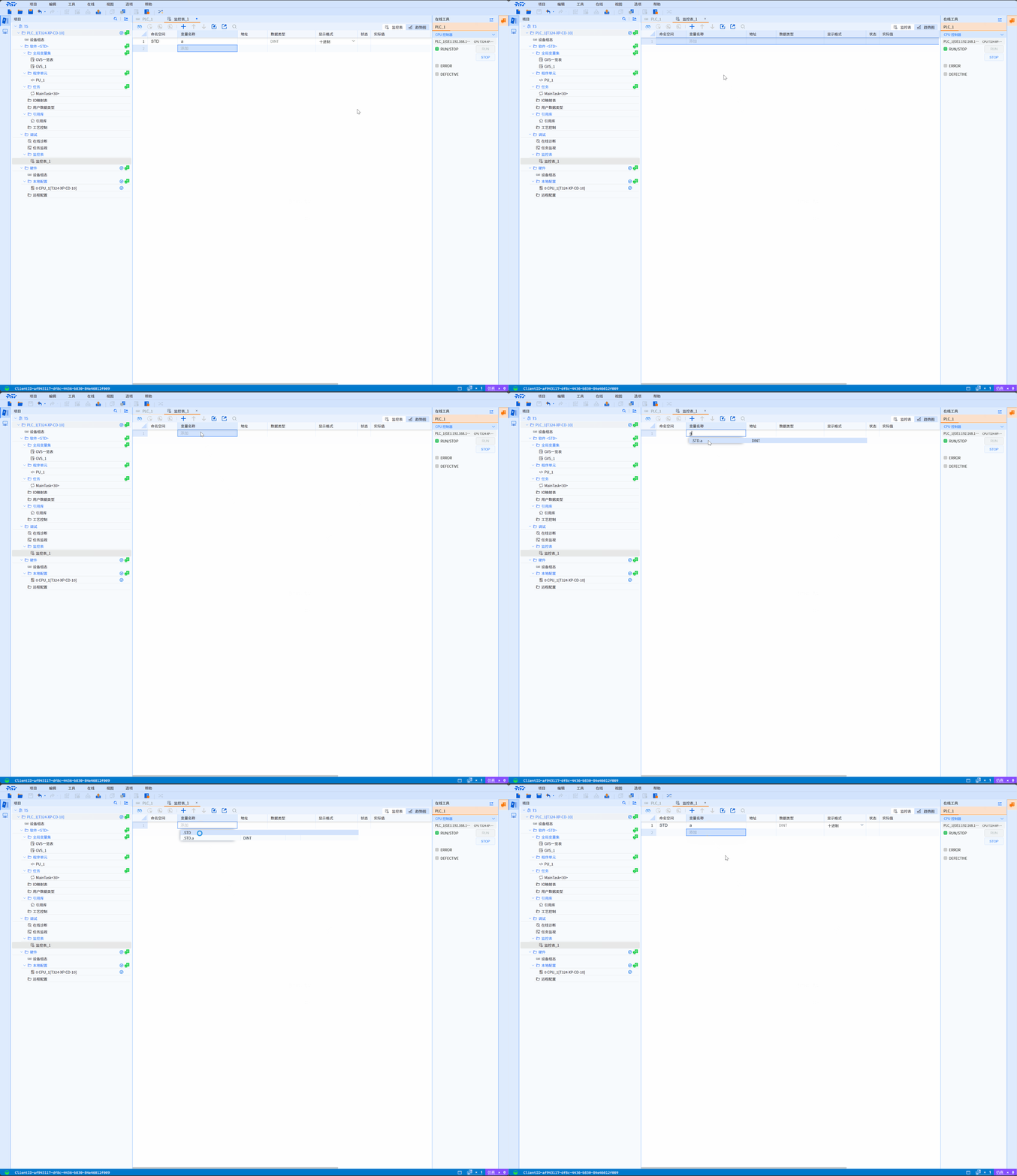
8.3.2.1 直接添加变量
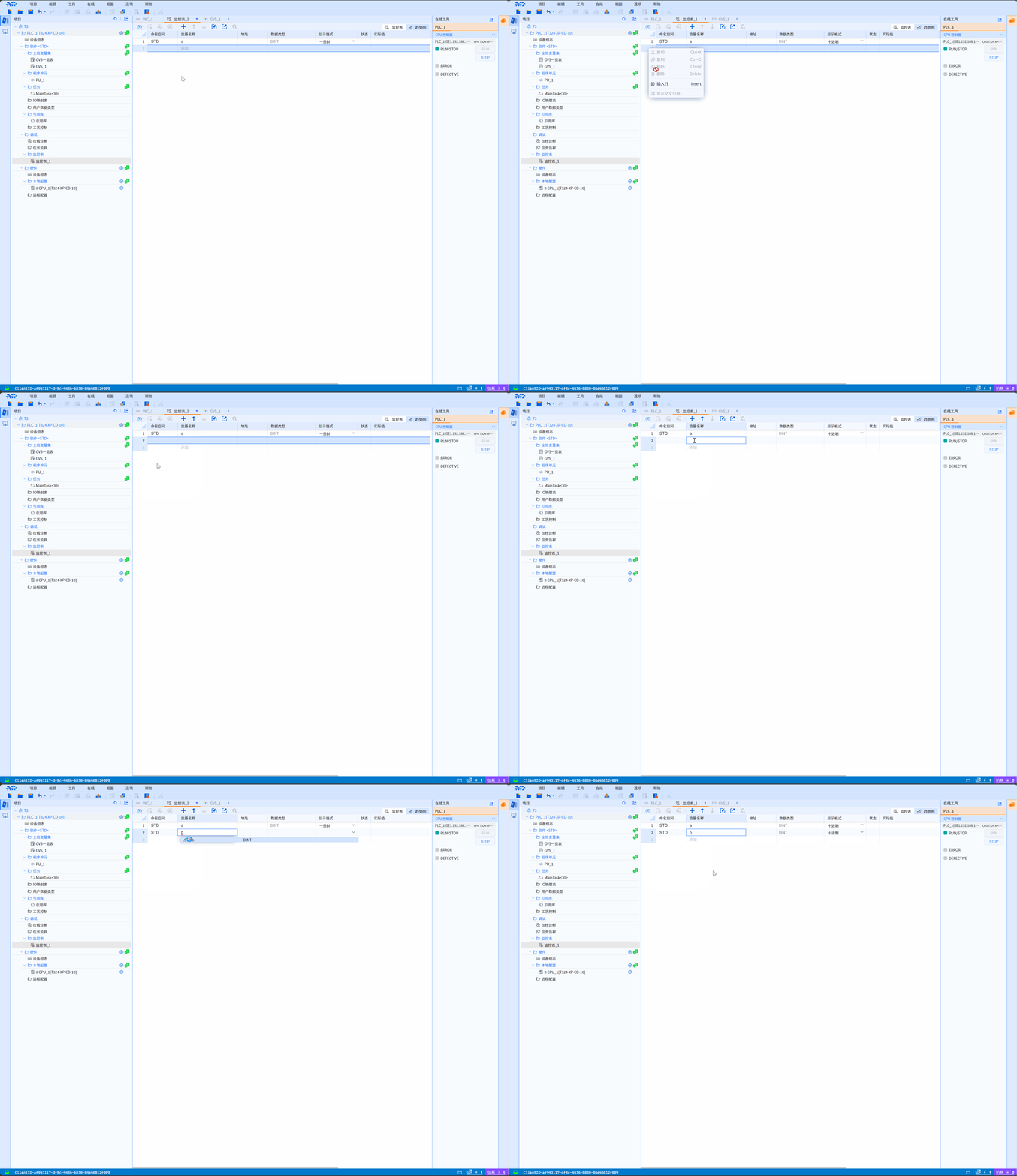
- 直接点击监控表的变量名称列的添加
- 在提示框中点击要添加的变量,完成变量添加
8.3.2.2 先添加表格,再添加变量
- 点击监控表的添加行图标
- 在点击新加行的变量名称对应框
- 在提示框中点击要添加的变量,完成变量添加
8.3.2.3 批量添加GVS中变量
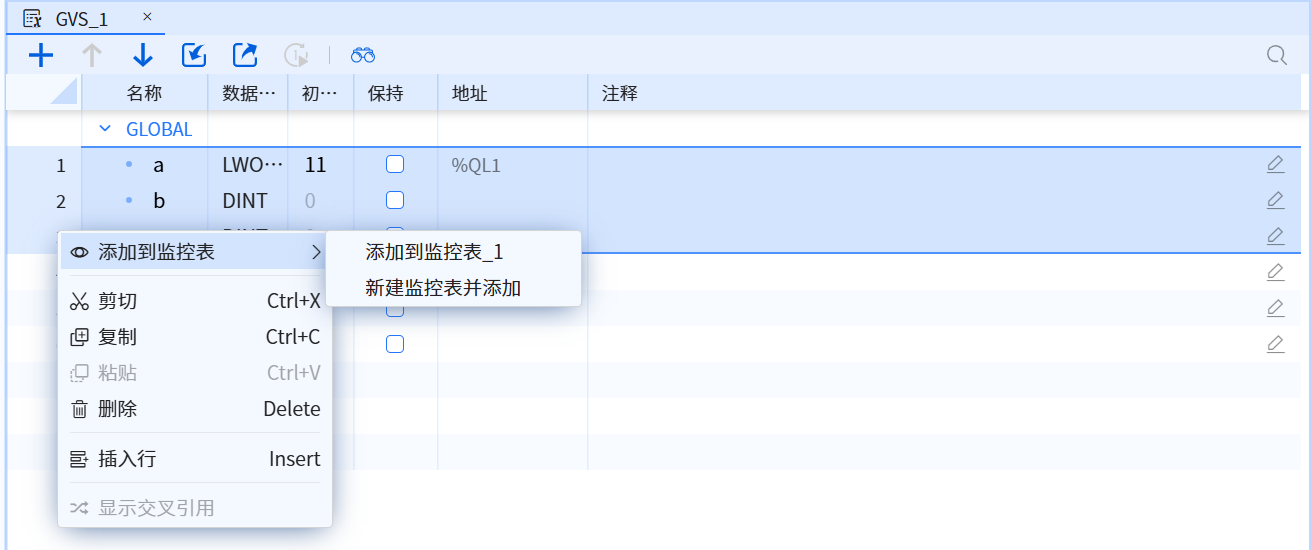
- 多选GVS变量表中的变量
- 右键添加到就监控表,此时可选择新建监控表或添加到现有监控表,如下图所示
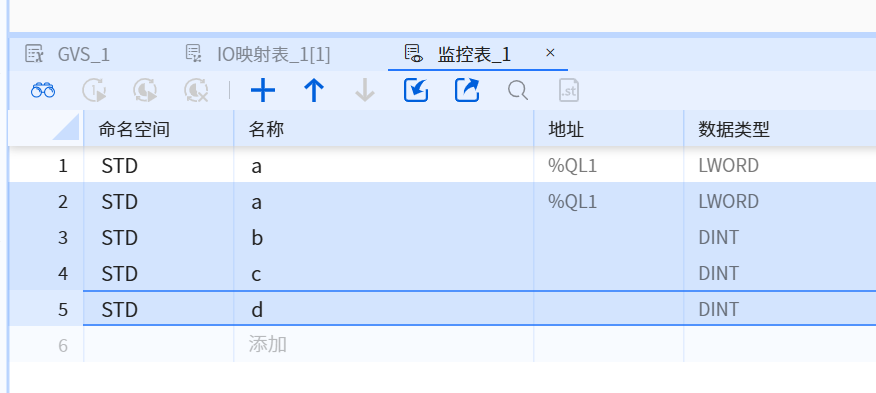
- 添加完成后,监控表内容如下图所示
8.3.3 监控变量
前提
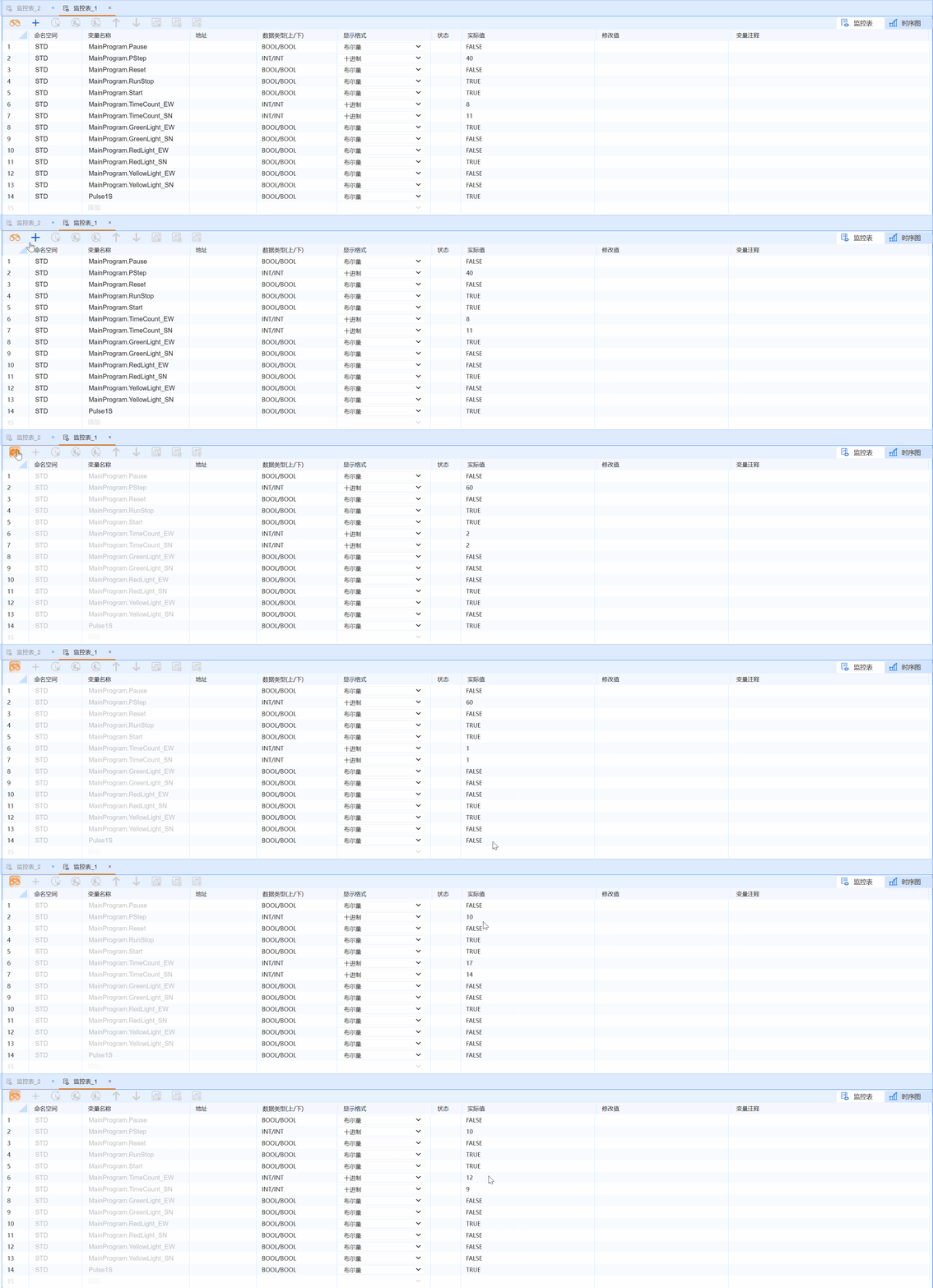
所监控变量已下载到PLC运行
- 点击监控表的监视图标,成功监控变量
8.3.4 删除已添加的变量
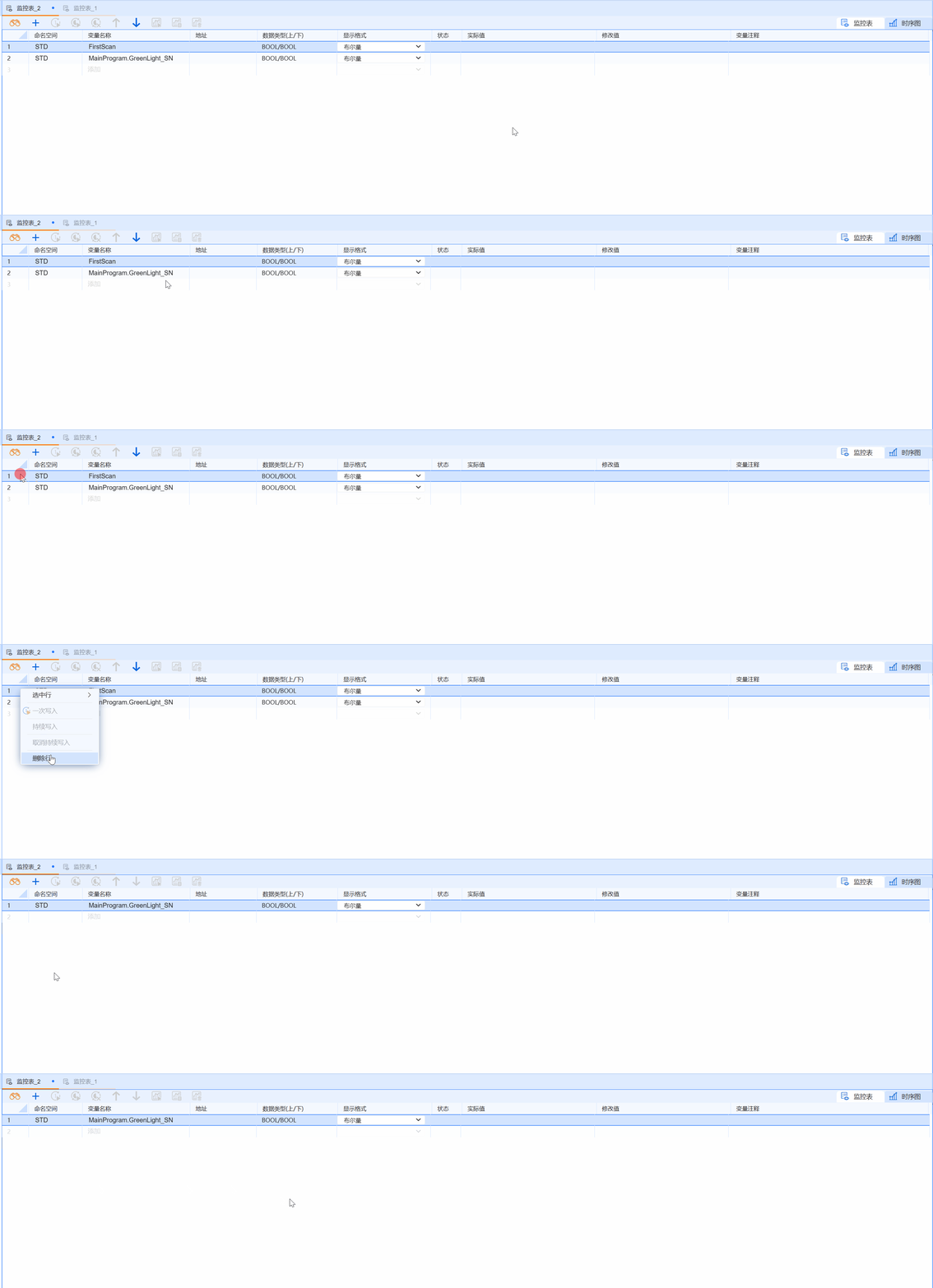
8.3.4.1 通过删除表格,删除变量
- 选中要删除的变量所对应的一行表格
- 点击监控表的删除行图标,成功删除变量
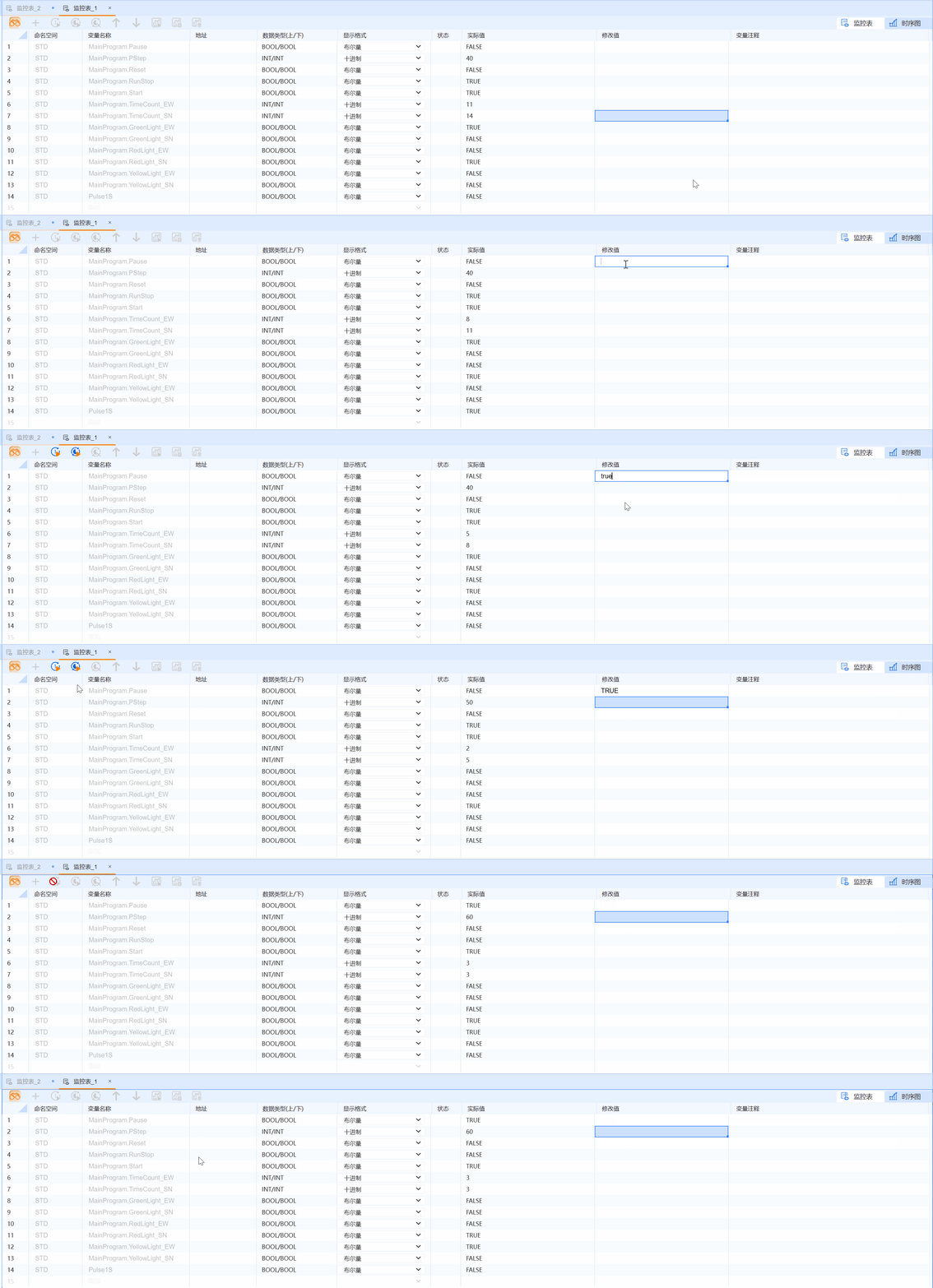
8.3.5 一次写入
前提
PLC处于RUN状态。
- 在需要写入值的变量所对应的修改值框输入修改过后的值
- 点击监控表的一次写入图标
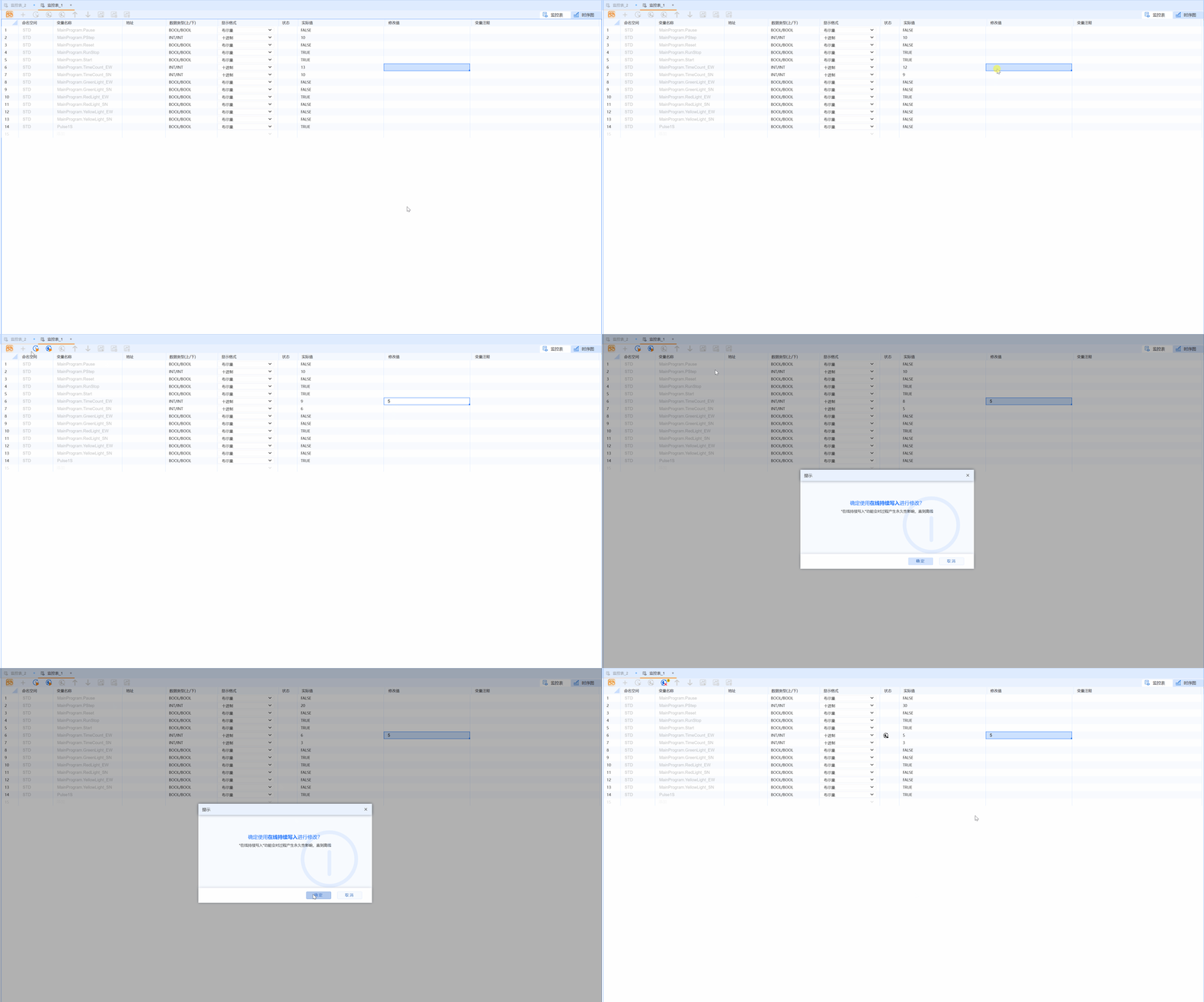
8.3.6 在线持续写入
前提
在线持续写入过程中PLC处于RUN状态,且上位机与下位机连接不能中断。
- 在需要写入的变量所对应的修改值框输入修改过后的值
- 点击监控表的在线持续写入图标
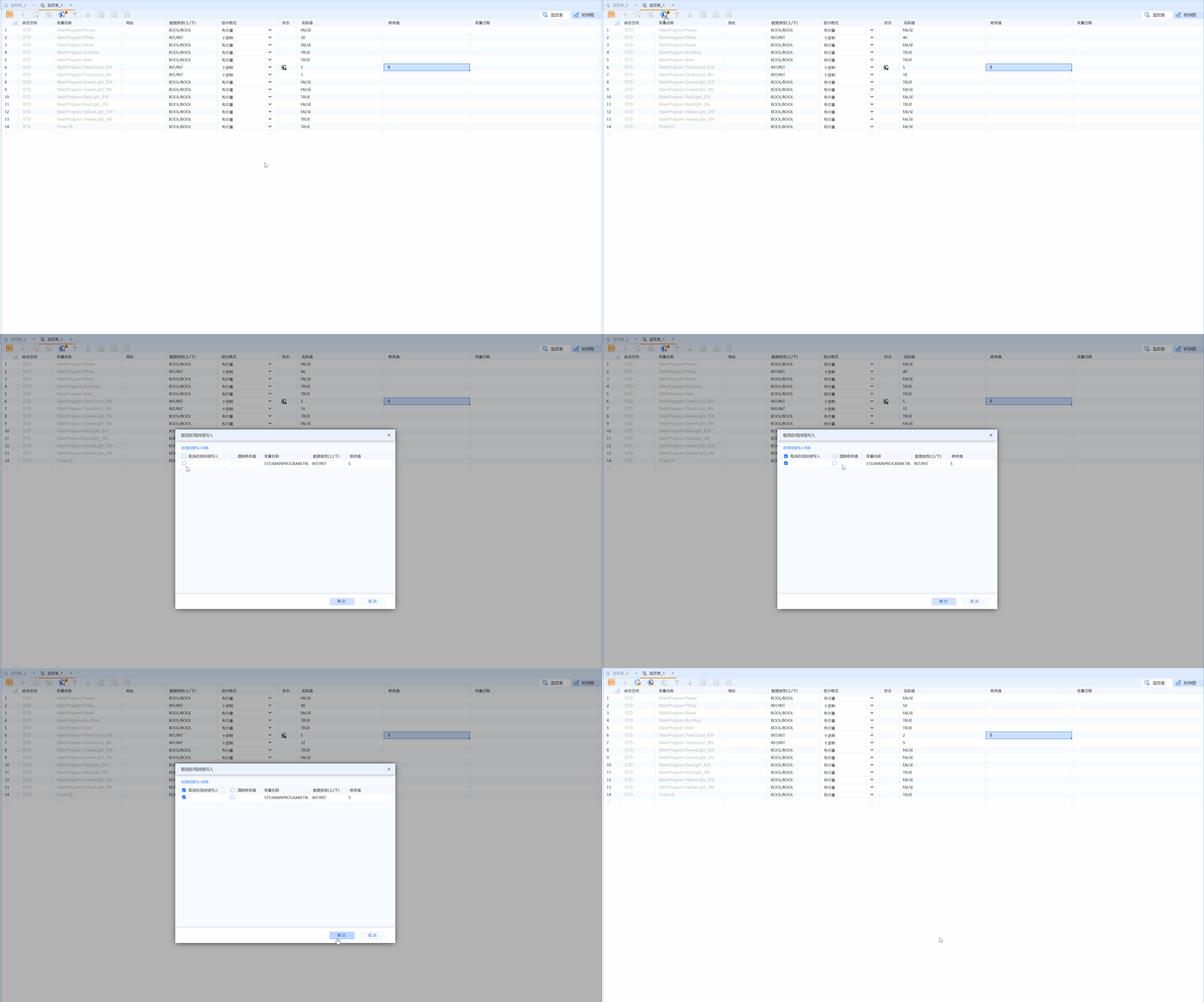
8.3.7 取消在线持续写入
前提
PLC处于RUN状态。
- 点击监控表的取消在线持续写图标
- 在取消在线持续写入窗口勾选对应的变量
- 点击确定,完成取消在线持续写入
注意
若在“取消在线持续写入”窗口勾选清除修改值,监控表的修改值框被清空。否则,取消在线持续写入后,修改值仍保留。
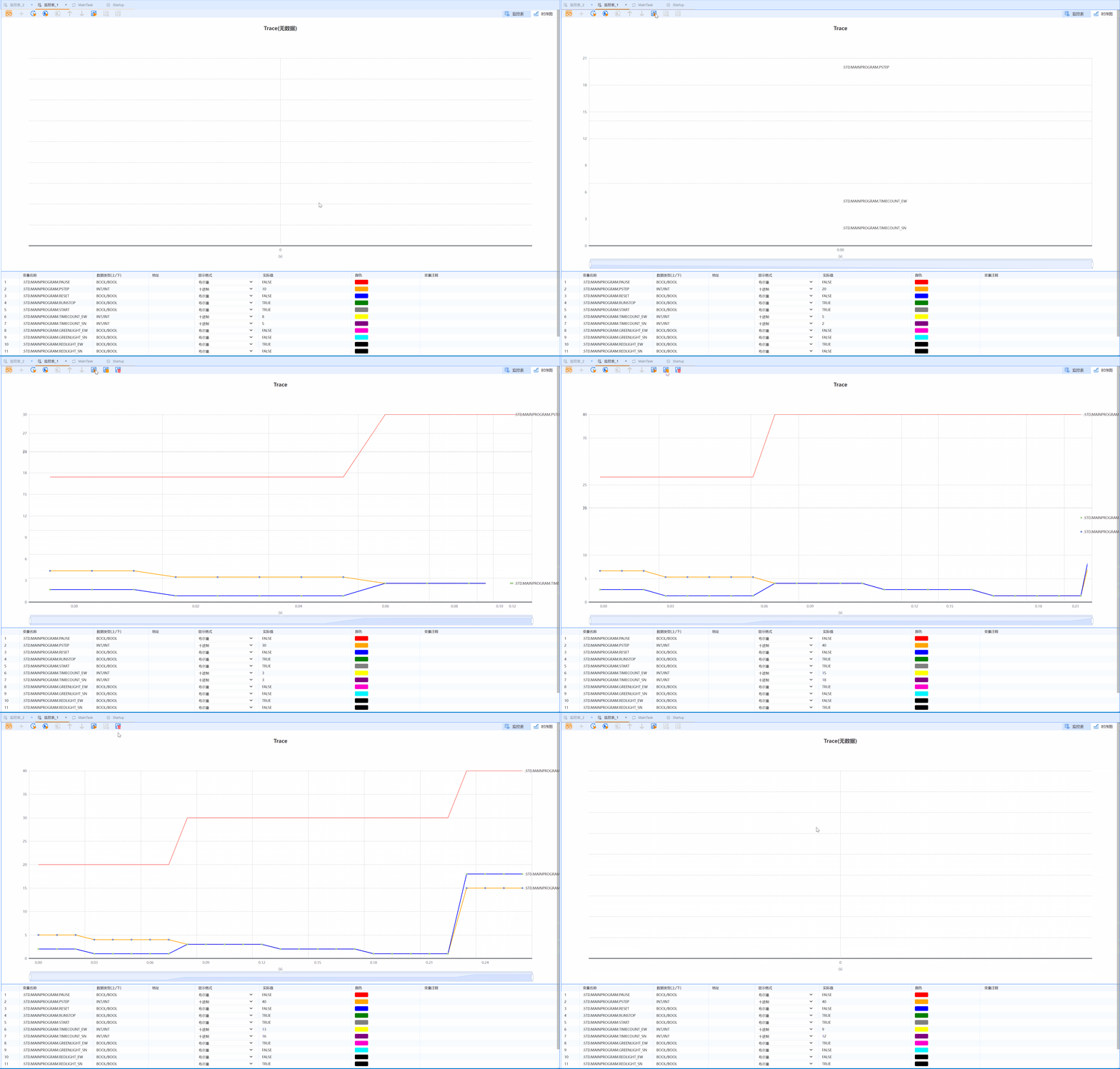
8.3.8 时序图
前提
需要监控的变量已在监控表中,且处于监控状态。
- 点击监控表中的时序图
- 点击时序图的开始图标
- 点击时序图的停止图标可以停止trace。
- 点击时序图的清除图标,可以将trace记录清空。