8.1.3 在线诊断-UMAC
UMAC(User Management and Access Control)用于PLC的用户权限管理,通常在一级菜单栏在线功能中使用到。天行PLC共设计了4类用户,对访问级别做了区分。
访问级别:
-
完全访问权限:该类用户又称管理员(Admin),可以读取和修改项目,也可以对系统设置进行操作(固件升级、恢复出厂设置、设置UMAC)。完全访问权限的用户中仅有一位超级用户admin,可以对列表中其他所有用户进行增加修改删除;有完全访问权限的用户之间不能互相修改新增和删除,但可以管理其他权限的用户和修改自身密码,不可修改自身权限。
新增有完全访问权限的用户 修改(密码除外)有完全访问权限的用户 修改有完全访问权限的用户自身密码 删除有完全访问权限的用户 admin √ √ √ √ 有完全访问权限的用户 × × √ × -
写访问权限:该类用户又称操作者(Writer),可以读取和修改项目。
-
读访问权限:该类用户又称访问者(Reader),可以读取项目。
-
外部访问权限:该类用户又称外部访问者(External-user),通过天行HMI/宝信SCADA 访问PLC时,需要通过外部访问权限(External-user)用户才能访问。
- 以下是不同来源用户对应在天行PLC中的UMAC权限
| 访问的用户 | UMAC用户/角色 | 软件页面 | SDK | PLC启停界面 | 在线诊断界面 | ||||||||||||
|---|---|---|---|---|---|---|---|---|---|---|---|---|---|---|---|---|---|
| 下载 | 删除 | 上传 | 任务监视 | 程序订阅 | 变量表订阅 | 变量表写入 | 接口变量写入 | 启停PLC | 获取PLC状态 | 诊断缓冲区 | UMAC管理 | 读取/设置时间 | 固件更新 | 用户程序复位 | 负载和监视 | ||
| 天行IDE | admin用户 完全访问权限用户 | √ | √ | √ | √ | √ | √ | √ | √ | √ | √ | √ | √ | √ | √ | √ | √ |
| 写权限用户 | √ | √ | √ | √ | √ | √ | √ | √ | √ | √ | √ | - | √ | - | √ | √ | |
| 读访问权限用户 | - | - | √ | √ | √ | √ | - | - | - | √ | √ | - | 可读,不可设置 | - | - | √ | |
| 天行HMI 宝信SCADA | 外部访问权限用户 | - | - | - | - | - | √ | - | √ | - | √ | - | - | 可读,不可设置 | - | - | - |
- 首次连接设备时,需要设置admin超级用户的密码,用于设备在线验证以及UMAC管理,用户根据密码规则设置admin密码,两次确认密码后登录至admin账户。
- 本章节主要介绍有关UMAC的几种操作, 包括新增用户、删除用户、修改访问级别、修改密码、用户登录及注销、密码保护6个小节。
其中每个小节主要介绍本小节对应的操作过程以及操作后得到的结果。
8.1.3.1 新增用户
- 用户首次连接使用admin账户登录后,可以进行在线PLC的用户管理。
- 仅拥有完全访问权限的用户可以新增用户。
以下介绍新增用户功能:
操作步骤:
- 单击一级菜单在线-启用UMAC,跳转至UMAC页面。
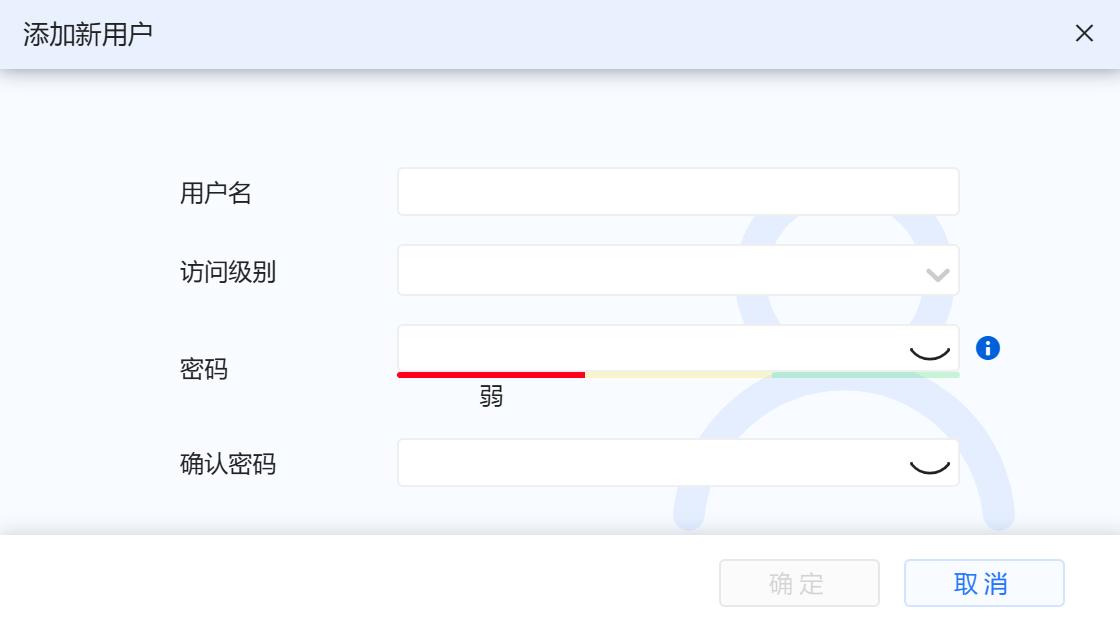
- 点击UMAC页面右上角的”+“号,添加新用户。
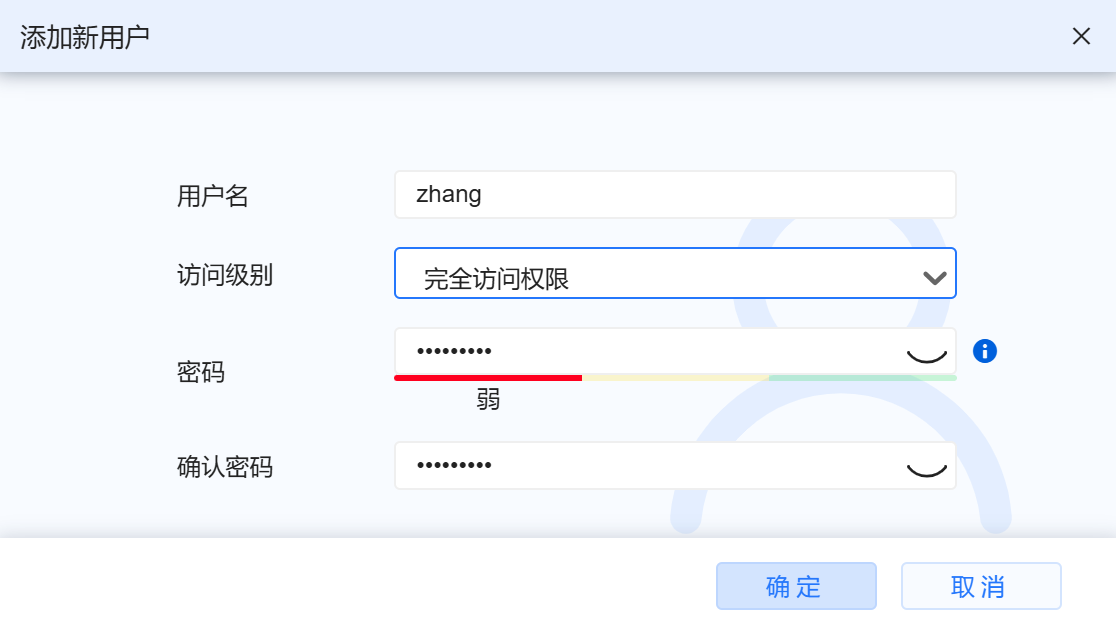
- 分别设置用户名,访问级别,密码,并填写确认密码,填写完成后,点击”确定“。
在设置用户密码时,建议密码长度大于等于8个字符,包含大小写字母以及1个以上的数字或符号,提高PLC在使用过程中的安全等级。
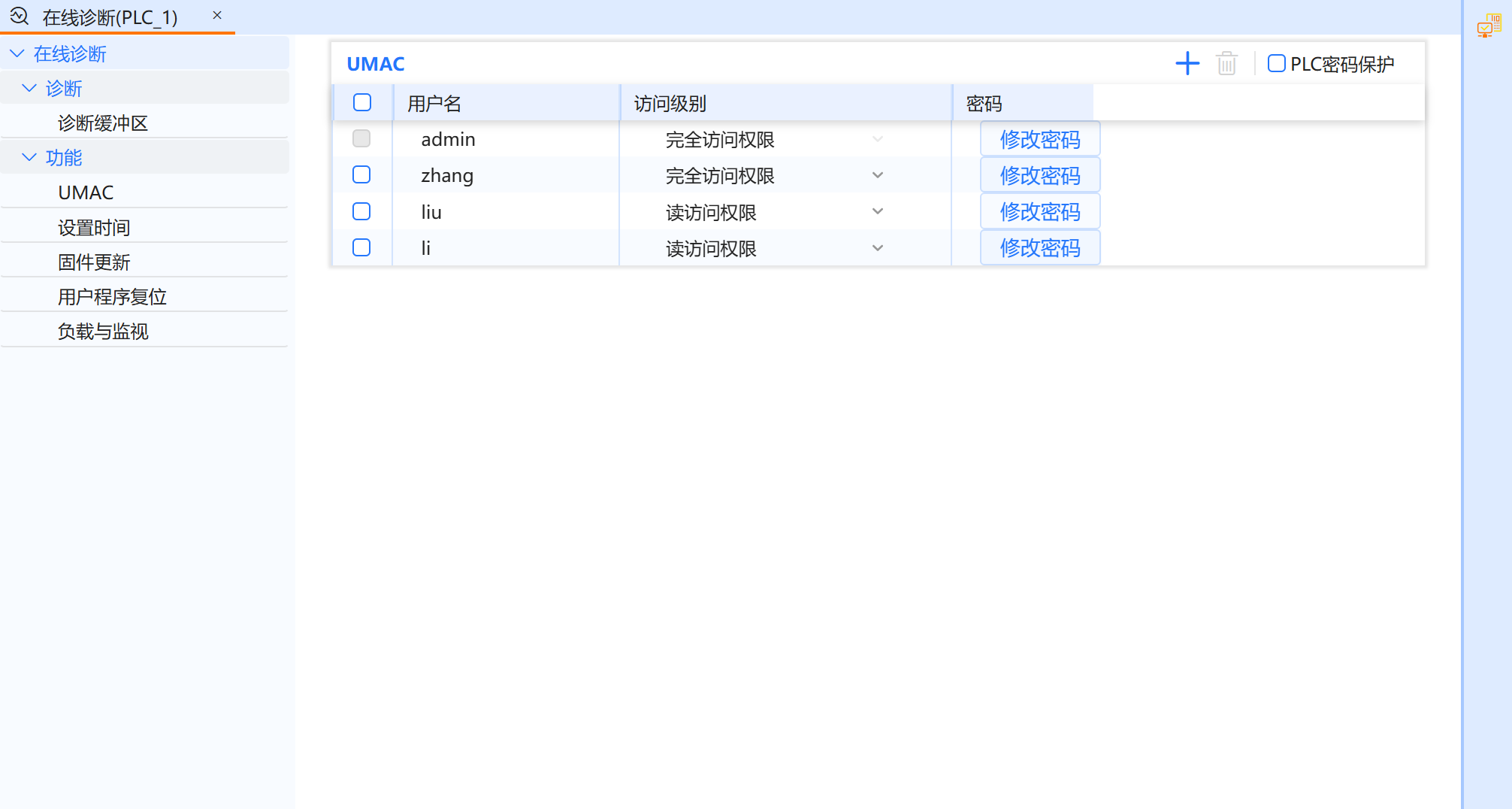
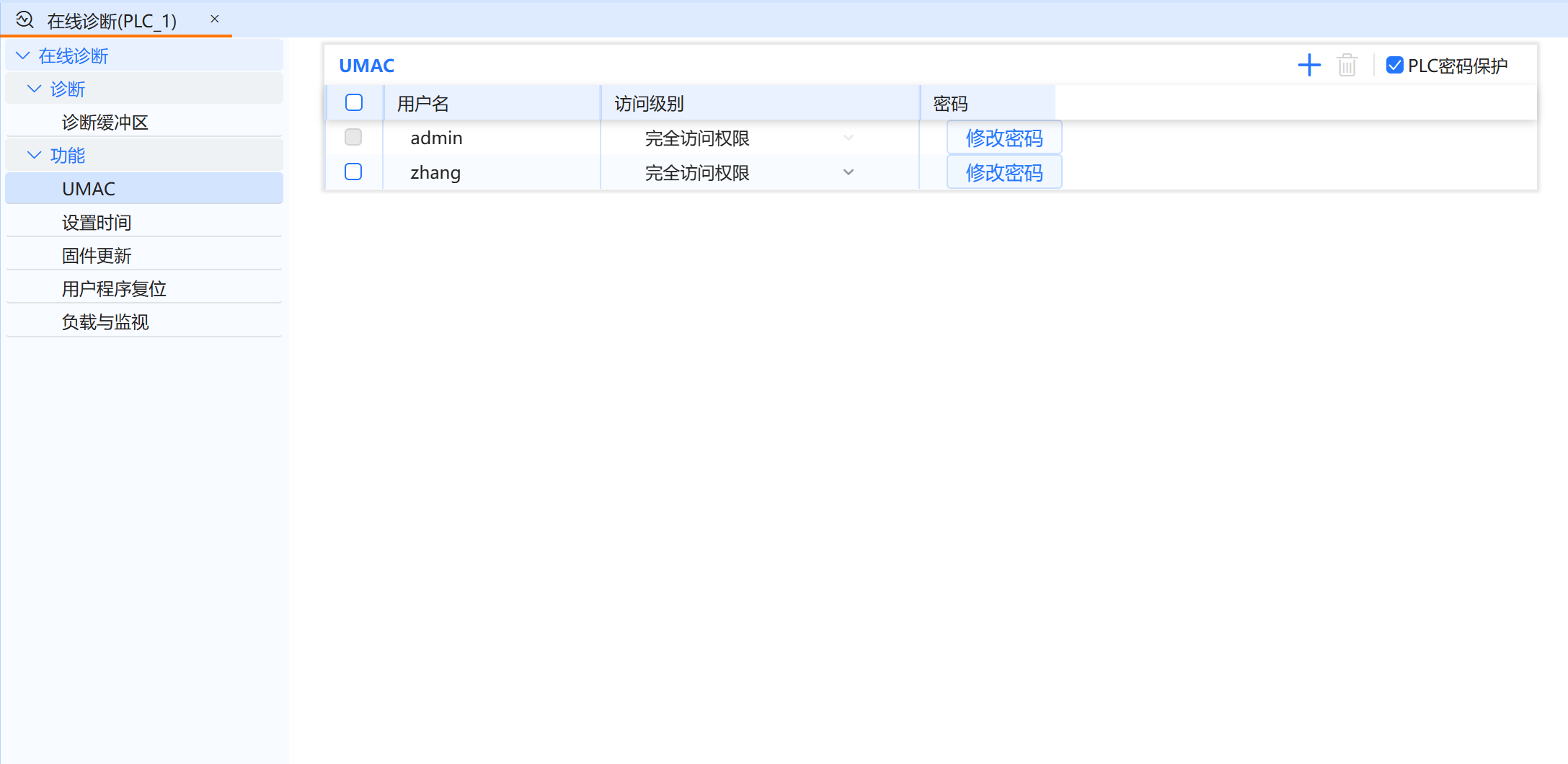
- 完成用户添加,并在UMAC页面查看到新用户。
8.1.3.2 删除用户
- 用户首次连接使用admin账户登录并下载至PLC生效后,可以单击一级菜单在线-启用UMAC,跳转至UMAC页面,进行在线PLC的用户管理。
- 仅拥有完全访问权限(包括admin)的用户可以删除用户。
以下介绍删除用户功能:
操作步骤:
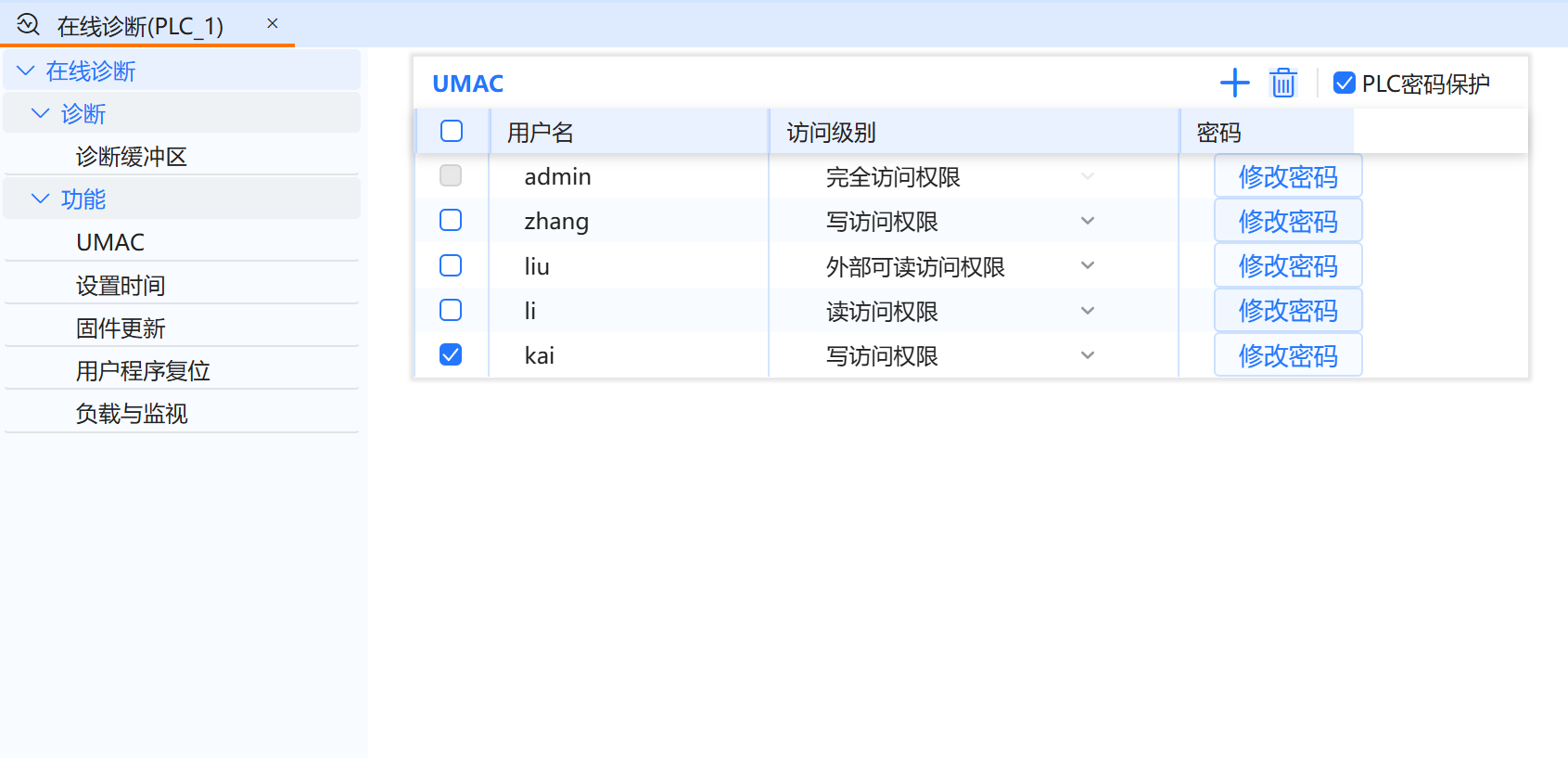
- 在UMAC页面,选中一个用户可以点击删除图标对用户删除(admin用户除外)。
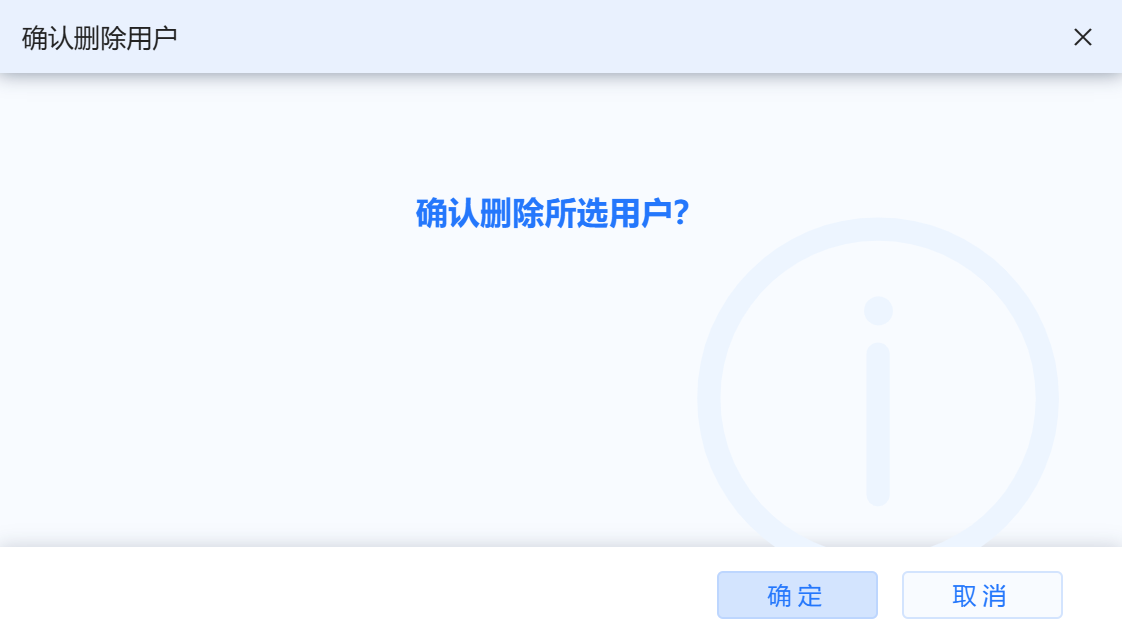
- 点击”确认“,确认删除所选用户。
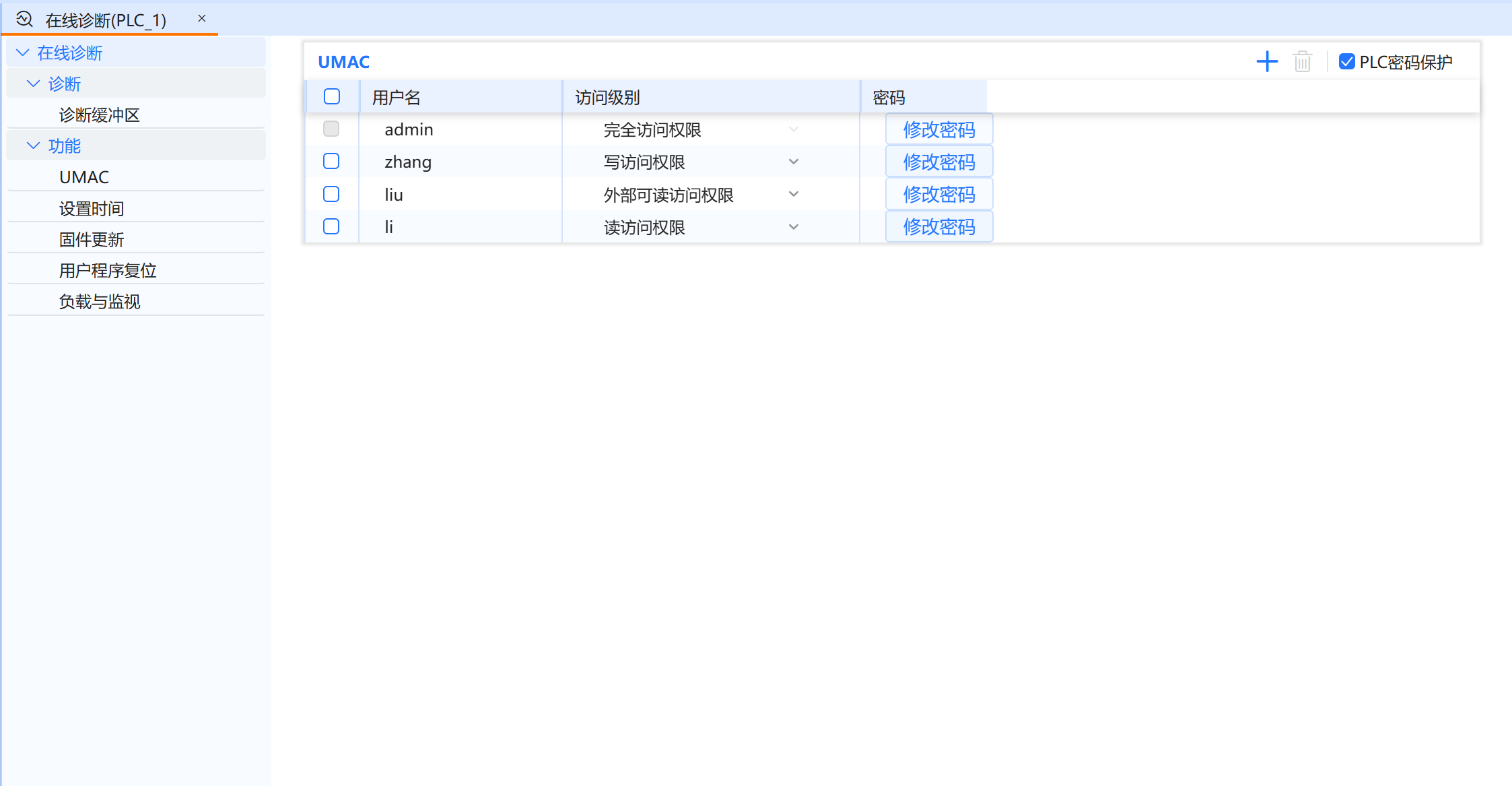
- 返回UMAC页面,可以看到选中的用户”kai“已经被删除了。
8.1.3.3 修改访问级别
- 用户首次连接使用admin账户登录并下载至PLC生效后,可以单击一级菜单在线-启用UMAC,跳转至UMAC页面,进行在线PLC的用户管理。
- 仅拥有完全访问权限(包括admin)的用户可以修改访问权限。
- 有完全访问权限的用户不可修改自身权限及同权限用户的访问级别。
天行HMI / 宝信SCADA 访问PLC,需要通过外部访问权限用户才能访问。
以下介绍修改访问级别功能:
操作步骤:
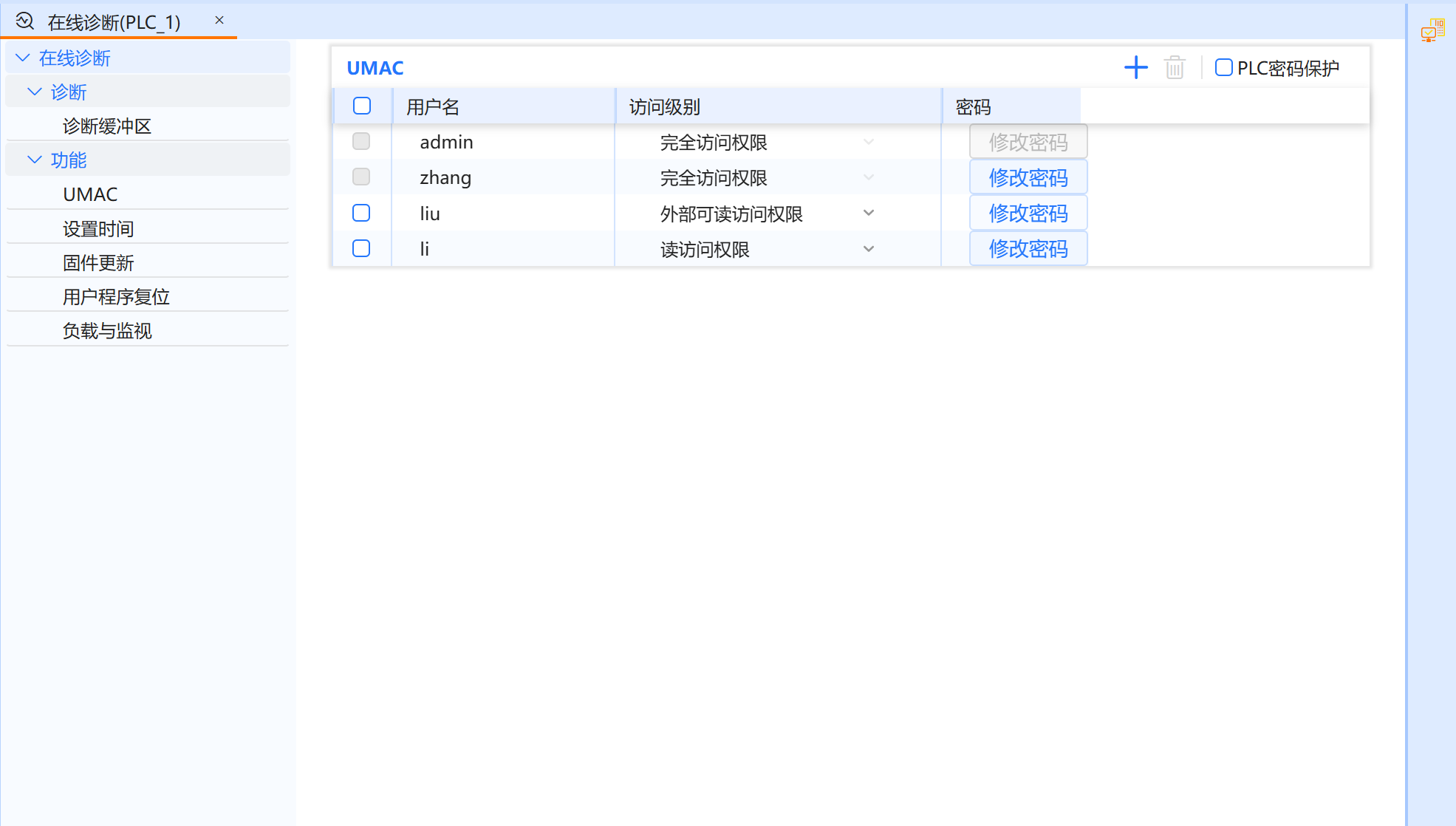
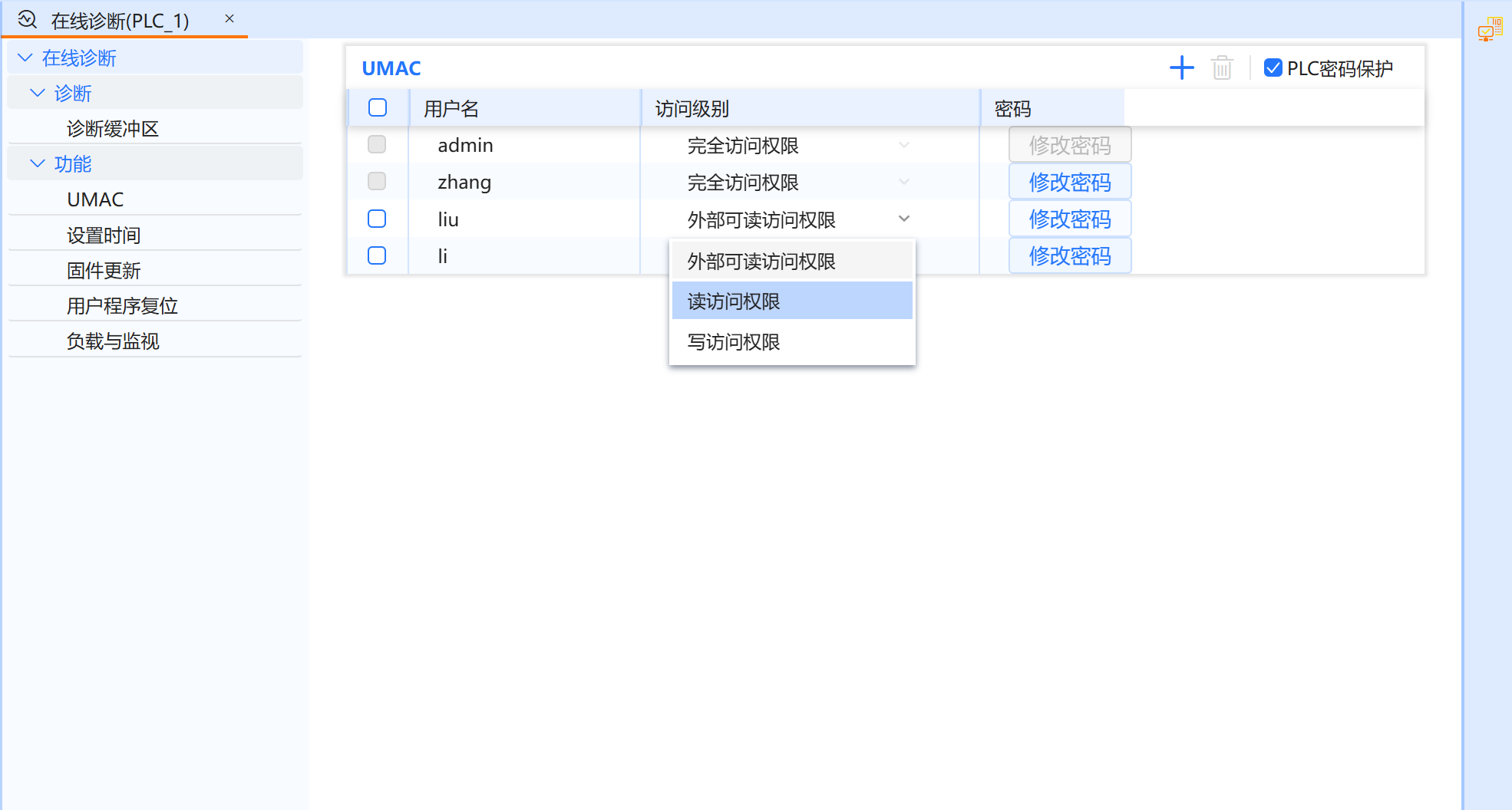
- 在UMAC页面,点击访问级别一列的下拉列表切换”liu“的访问级别。
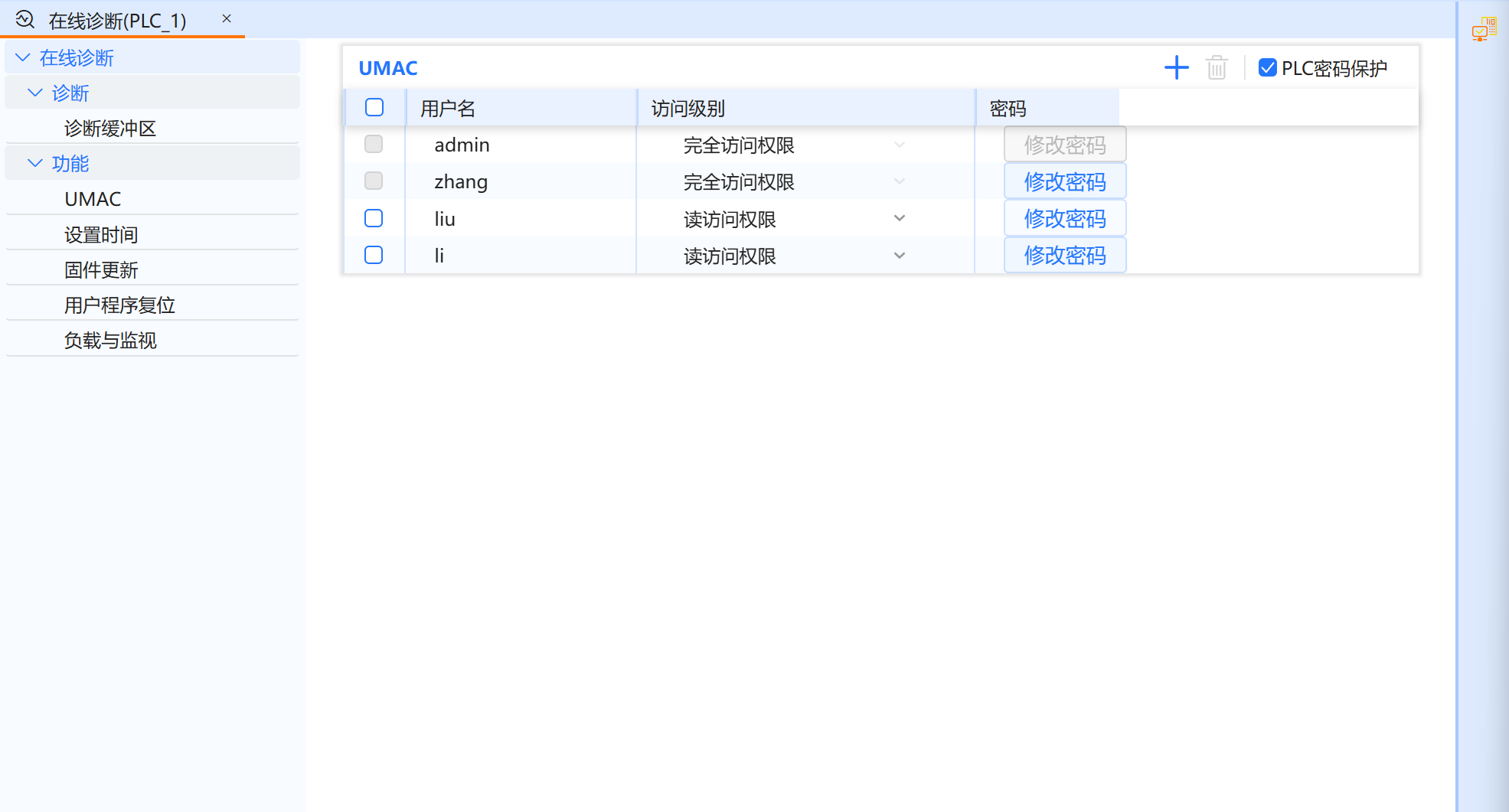
- 修改成功,用户”liu“的访问级别更改为读访问权限。
8.1.3.4 修改密码
- admin用户可以修改所有用户的密码。
- 除admin以外有完全访问权限的用户,可以修改自身及权限小于自身的用户的密码。
以下介绍修改密码功能:
操作步骤:
-
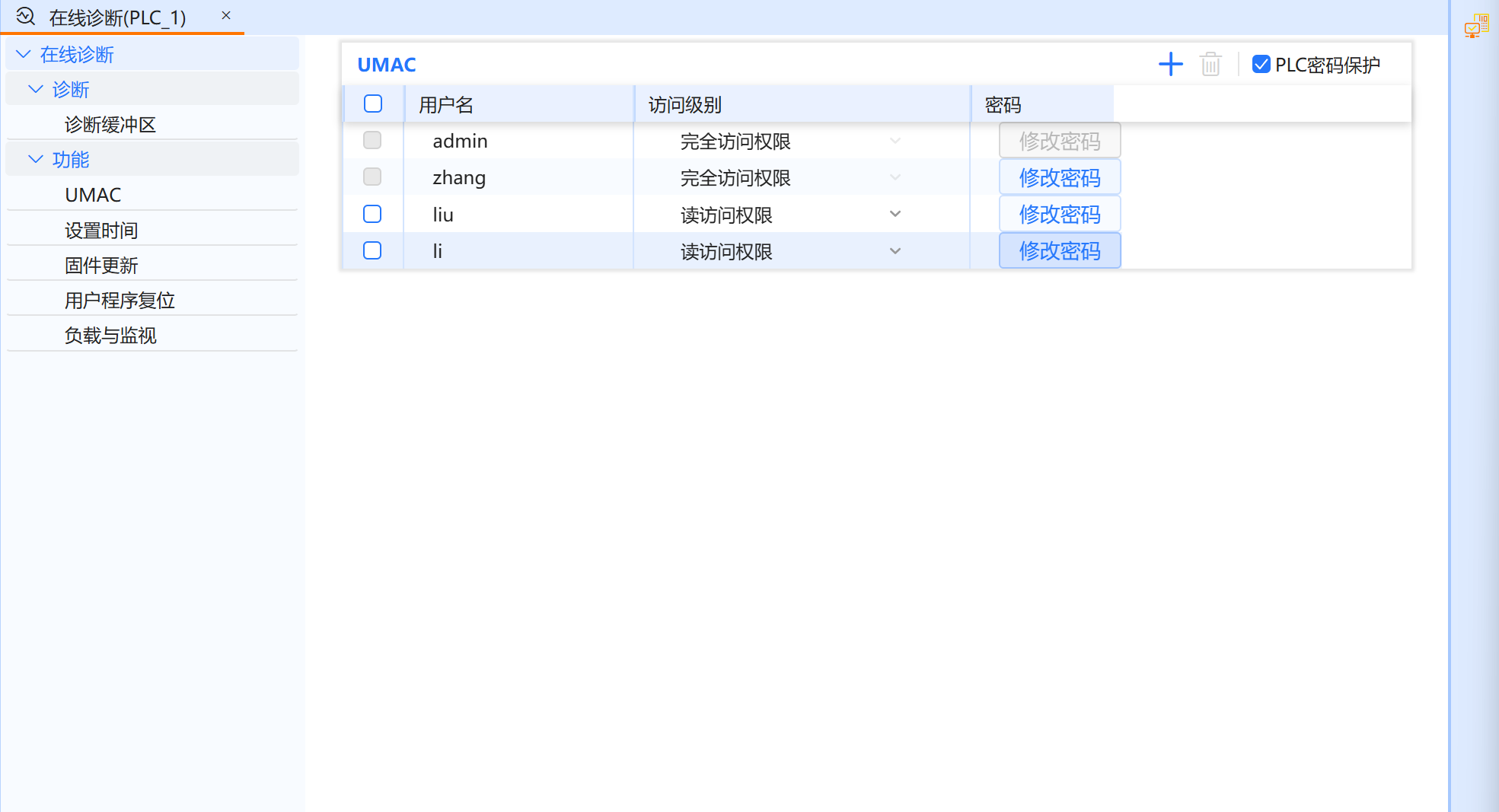
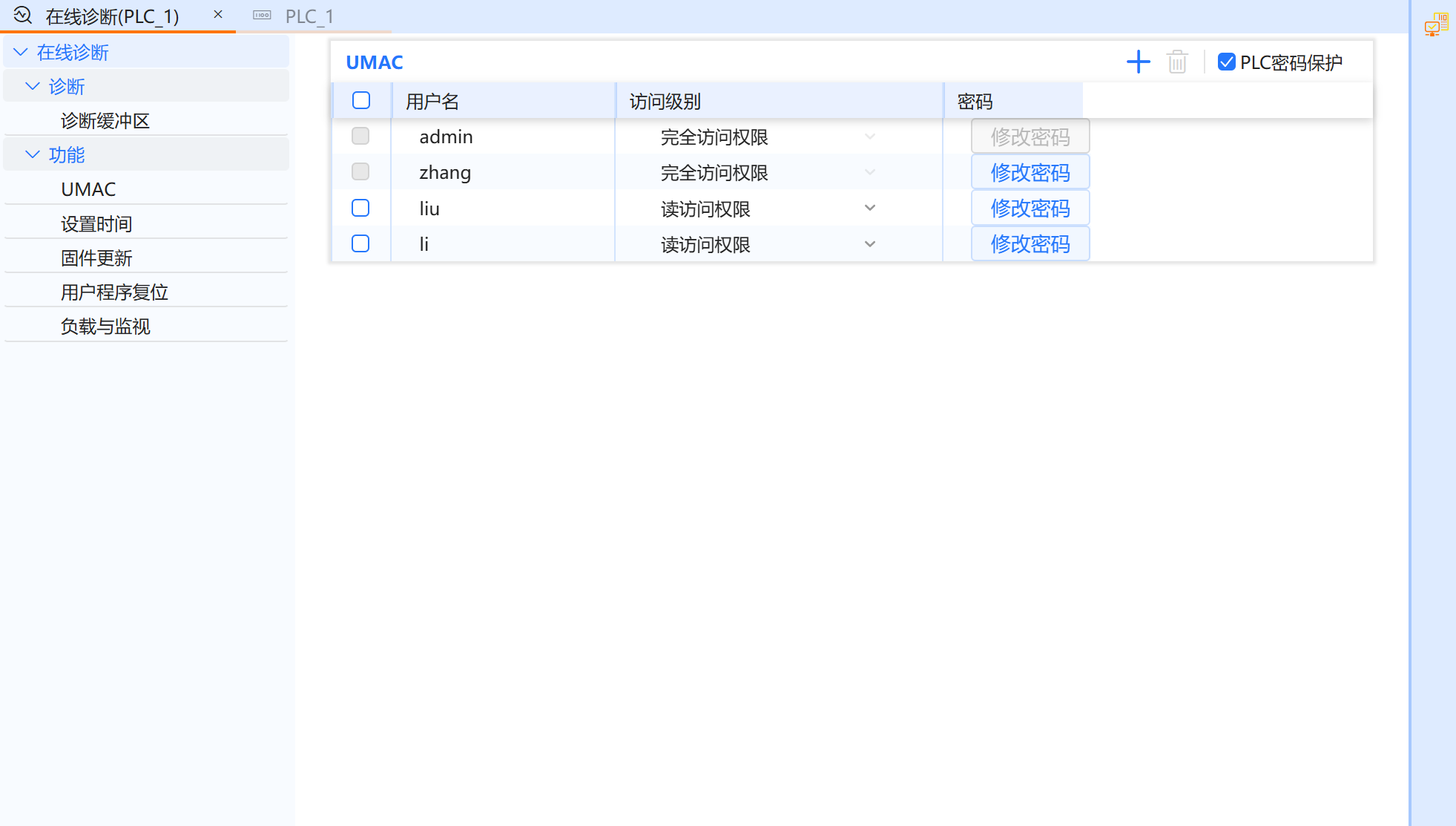
在UMAC页面,完全访问权限用户zhang点击修改li的密码。
2.填写密码并再次确认。
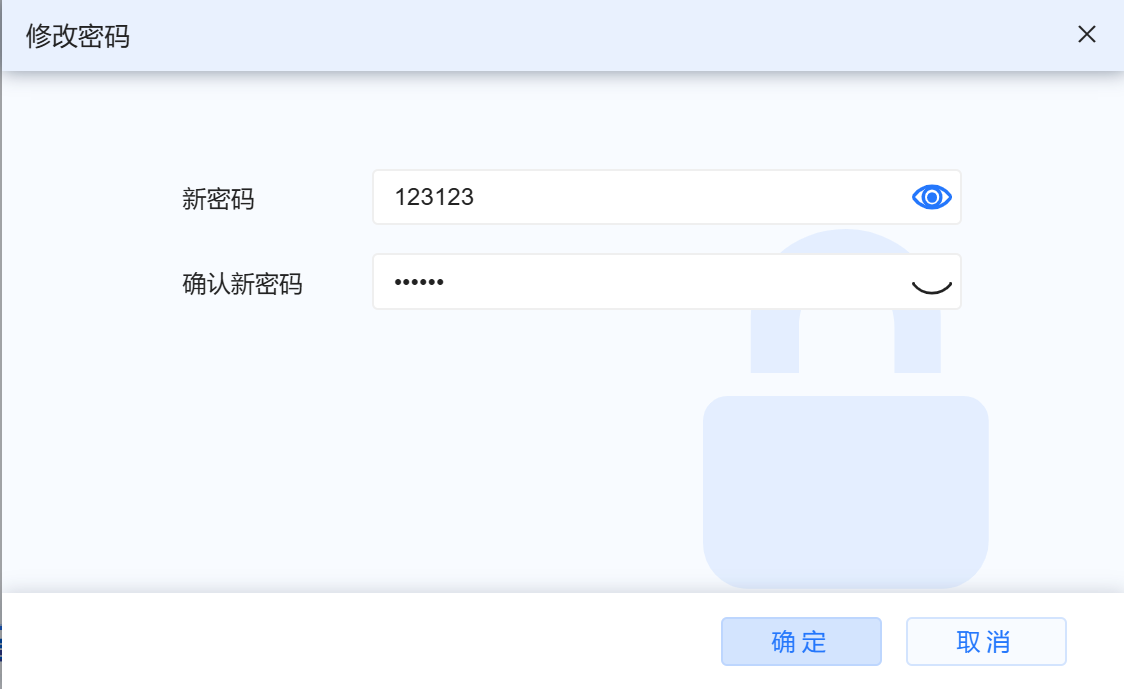
3.修改成功,登录li的账户,由于为读权限,UMAC管理页面不可见。
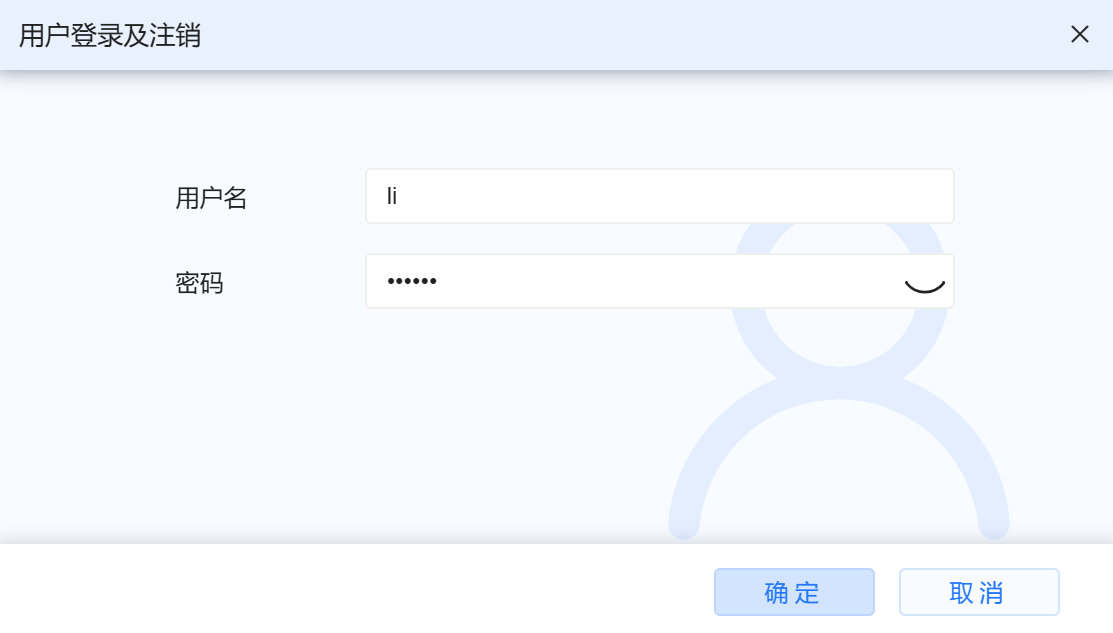
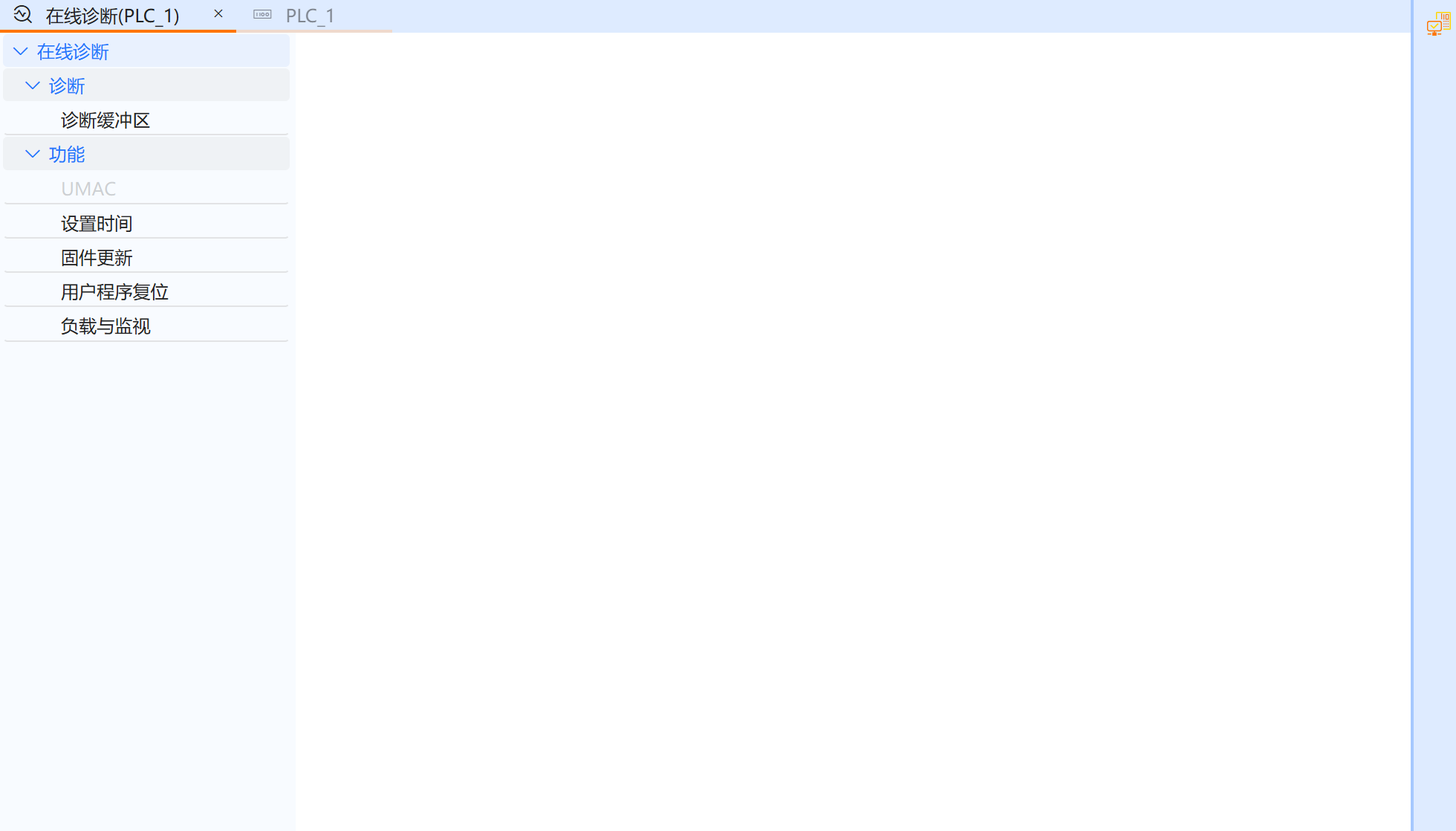
8.1.3.5 用户登录及注销
- 用户登录及注销功能可以切换用户,转换至对应的权限。
以下介绍用户登录及注销功能:
操作步骤:
- 单击一级菜单在线-用户登录及注销。
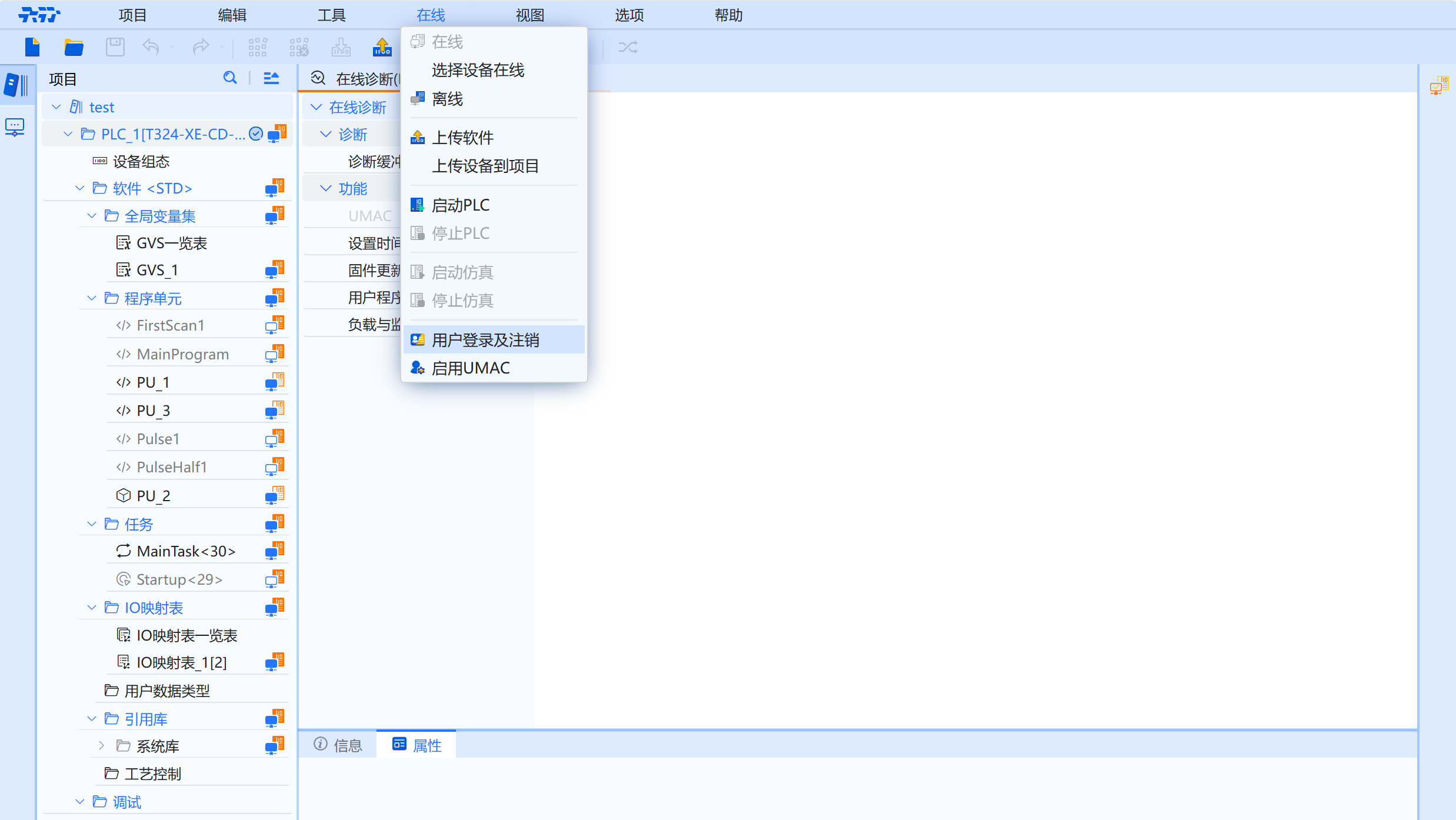
- 填写用户名以及密码。
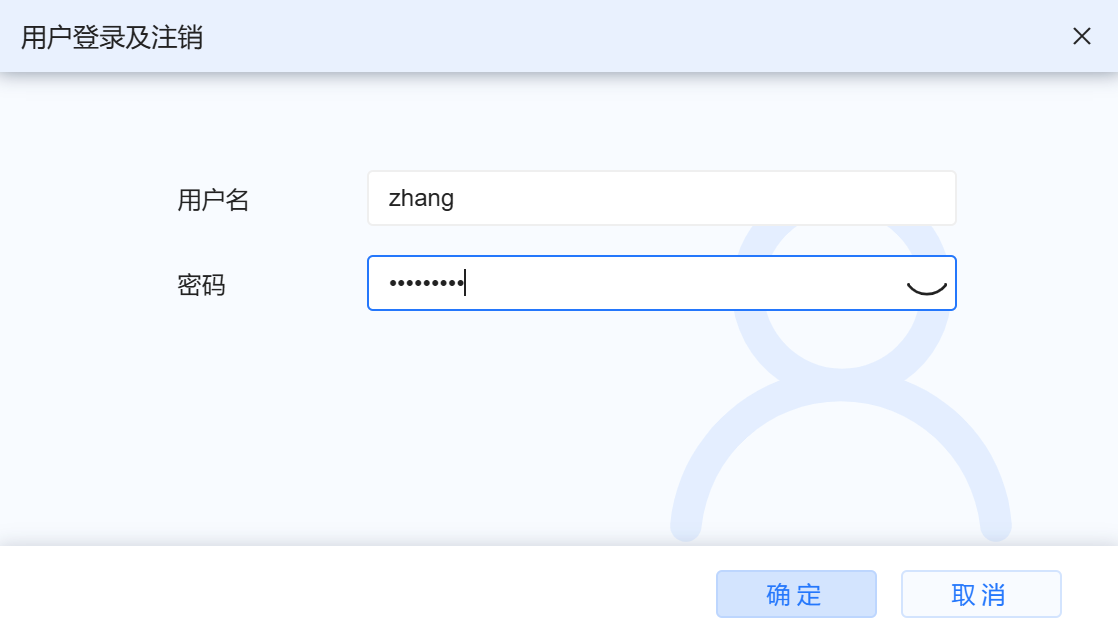
- 登录成功,成功切换至完全访问权限用户。
8.1.3.6 密码保护
密码保护: 系统对于规定的四个访问级别的用户在实施相关权限时有对应的密码保护措施,如写访问权限用户在对程序变动下载时经过密码验证后方可下载,勾选去除并确定到PLC时就会取消四类用户权限范围内变动的一切保护措施。
- 列表右上角的PLC密码保护选项是第一次进入UMAC管理页面时默认勾选上的,用户用admin登录或者是完全访问权限用户登录才可以取消密码保护。完全访问权限用户取消密码保护时,需要再次输入密码。
- 勾选取消密码保护措施后,在在线诊断页面中,无法进入UMAC页面进入用户管理,同时取消一切保护措施。只有在一级菜单在线-启用UMAC中输入完全访问权限账号登录后进入UMAC管理账号。
以下介绍密码保护功能:
操作步骤:
- 登录至admin账户,打开一级菜单在线-启用UMAC,进入UMAC管理页面。
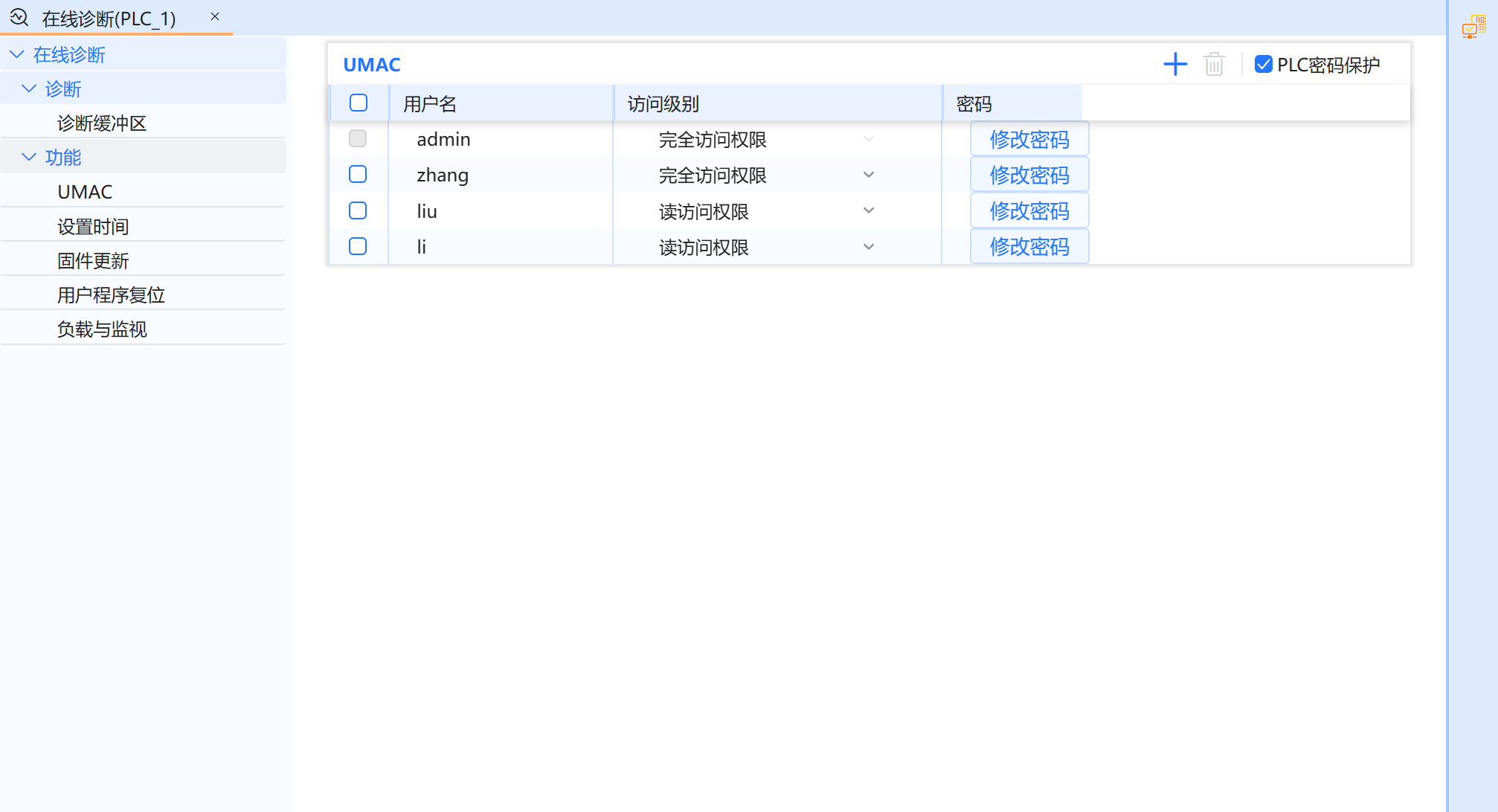
- 右上角PLC密码保护默认为勾选,点击勾选处,取消密码保护。
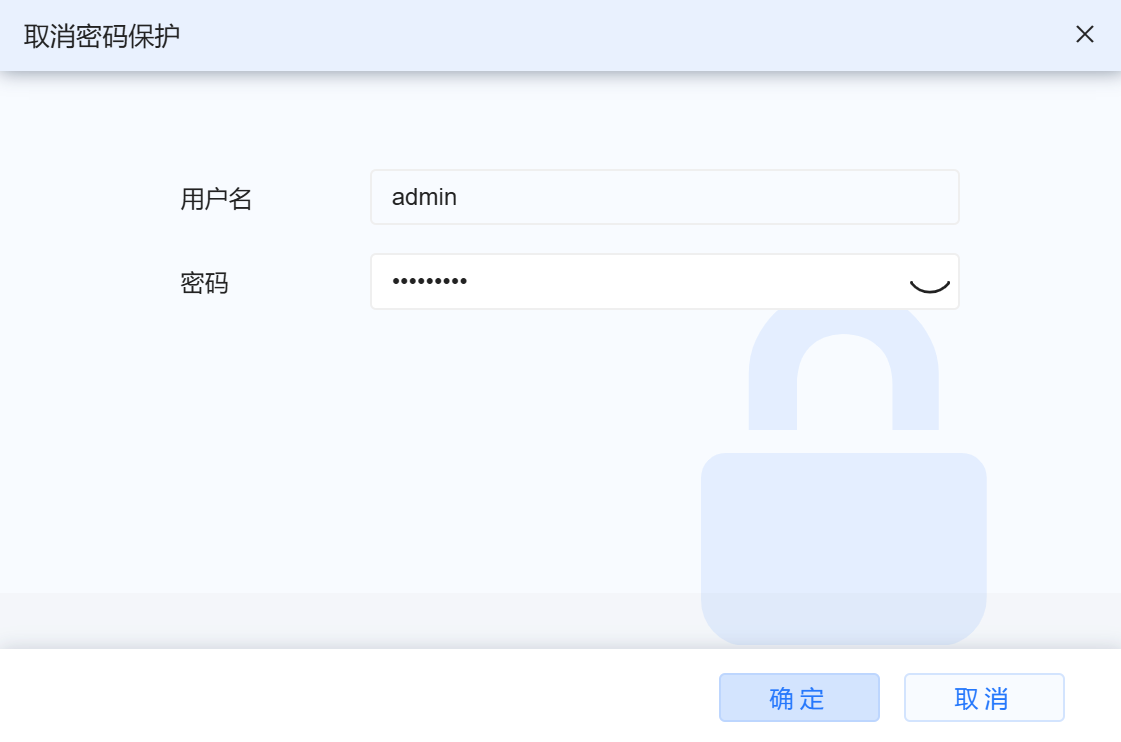
- 再次输入admin账户密码,并点击确定,可以看见密码保护已被取消。